notes privées du recruteur
Dernière mise à jour le - Available in English
Utilisation des notes privées de l'enquêteur
En tant qu'intervieweur, la plateforme Interview vous donne la possibilité de taper toutes les notes que vous avez prises au cours de l'entretien. Toutes les notes peuvent être sauvegardées en Markdown.
✅Le candidat n'a pas accès à ces notes.
Pour accéder aux notes de l'enquêteur, il suffit de cliquer sur l'onglet Notes de l'enquêteur situé dans le volet droit de l'IDE, à côté de l'onglet Sortie du programme. Vous pouvez passer d'un onglet à l'autre à tout moment de l'entretien.
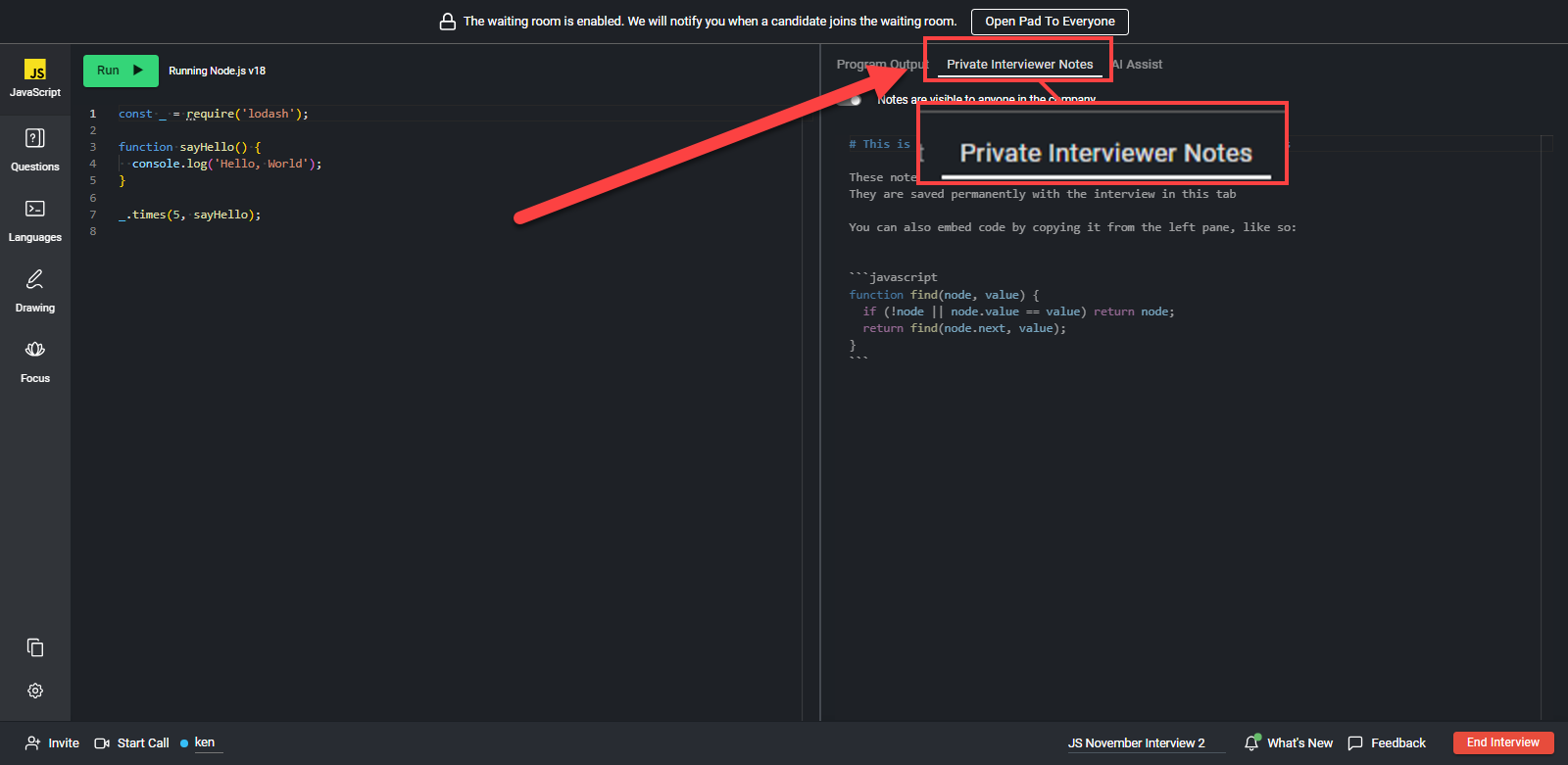
Vous pouvez également saisir du code dans la section des notes de l'enquêteur en utilisant Markdown. Voici un exemple en Markdown de la façon d'écrire un bloc de code JavaScript :
``Javascript
    var recurse = 100 ;
    var recurse = 0 ;

    (function (callback){
      callback(callback) ;
    })(function(callback){
      recursed++ ;
      console.log('recursed ' + recursed + ' times') ;

      si(recursed < recurse){
        callback(callback) ;
      }
    }) ;
```
Notes personnelles de l'enquêteur
Par défaut, les notes que vous prenez dans les Notes privées de l'intervieweur sont cachées aux candidats, mais elles sont toujours visibles par les autres membres de votre organisation. Toutefois, il peut arriver que vous souhaitiez que les notes soient également cachées aux autres membres de l'entretien.
Un cas d'utilisation courant pour cela est d'empêcher les employés qui ont utilisé l'entretien en tant que candidats de consulter les notes de leur propre entretien lorsqu'ils deviennent employés.
Pour que vos notes d'entretien privées ne concernent que vous, vous pouvez simplement sélectionner le commutateur en haut à droite du pad jusqu'à ce que vous voyiez Les notes ne sont visibles que par les enquêteurs.
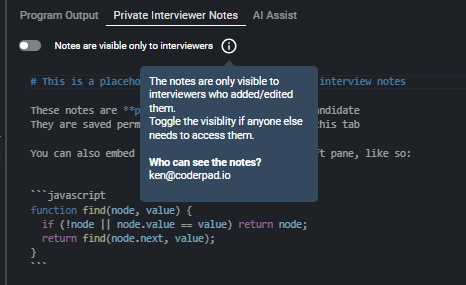
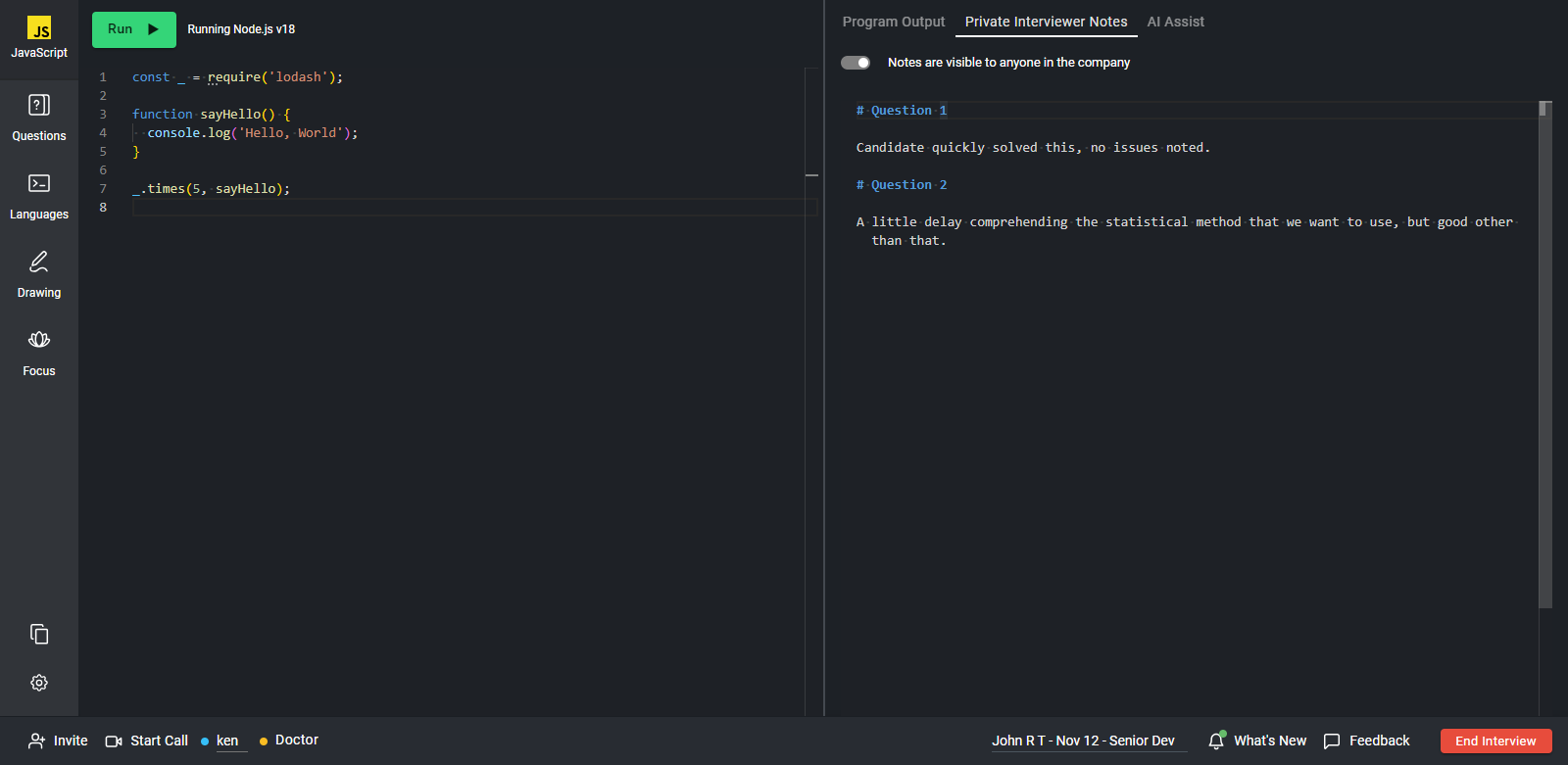
Vous pouvez revenir au partage des notes avec le reste de votre organisation en cliquant à nouveau sur le basculeur jusqu'à ce qu'il indique Les notes sont visibles par toute personne de l'entreprise.
Utilisation de grilles d'évaluation pour guider la prise de notes lors d'un entretien
Les rubriques de CoderPad aident votre équipe à prendre des notes structurées lors des entretiens en direct, en alignant les commentaires sur les critères d'évaluation de votre organisation. Suivez les instructions ci-dessous pour commencer.
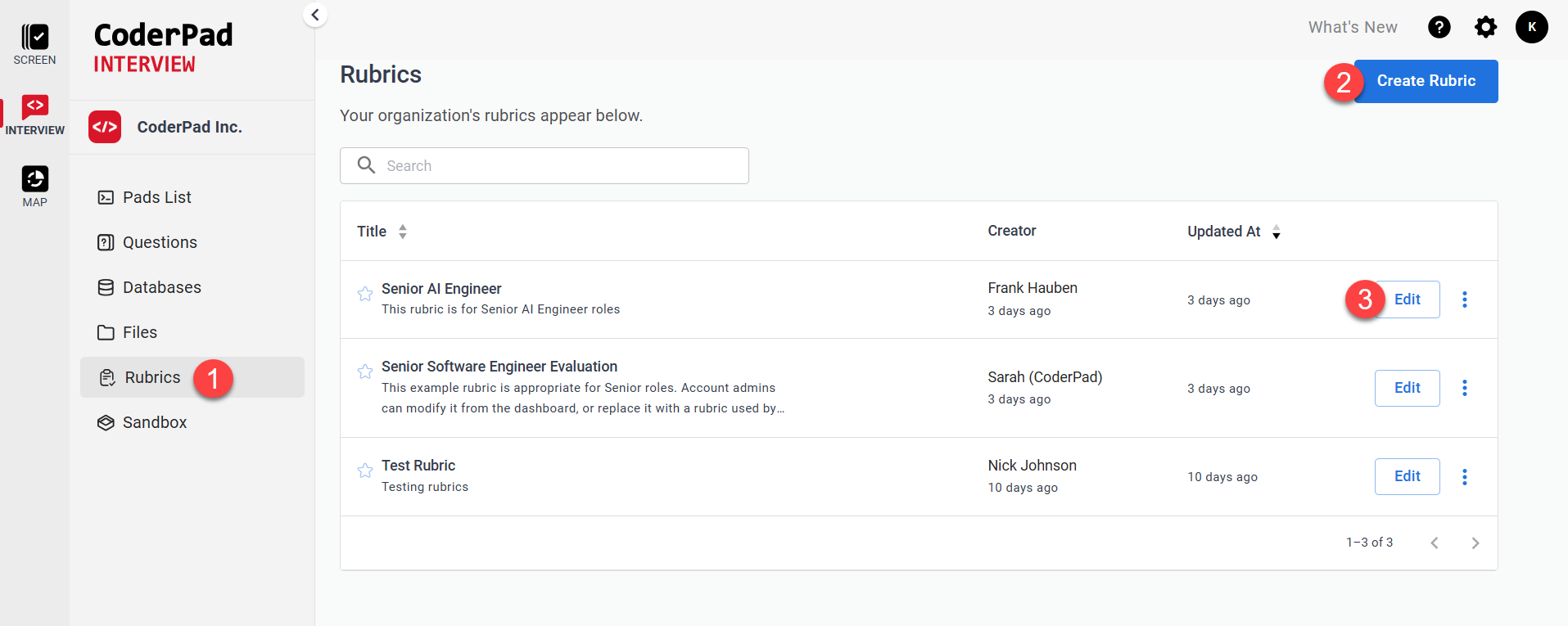
1. Créez une rubrique : Les administrateurs peuvent ajouter des rubriques à votre compte à partir du Tableau de bord des rubriques (1). Cliquez sur Create Rubric (2) pour partir de zéro ou cliquez sur Editer (3) pour personnaliser l'exemple fourni.
<2. importer la rubrique dans un entretien pad : les intervieweurs peuvent charger une rubrique dans l'onglet Notes privées de l'intervieweur en cliquant sur + Add Rubric, soit avant, soit pendant l'entretien.
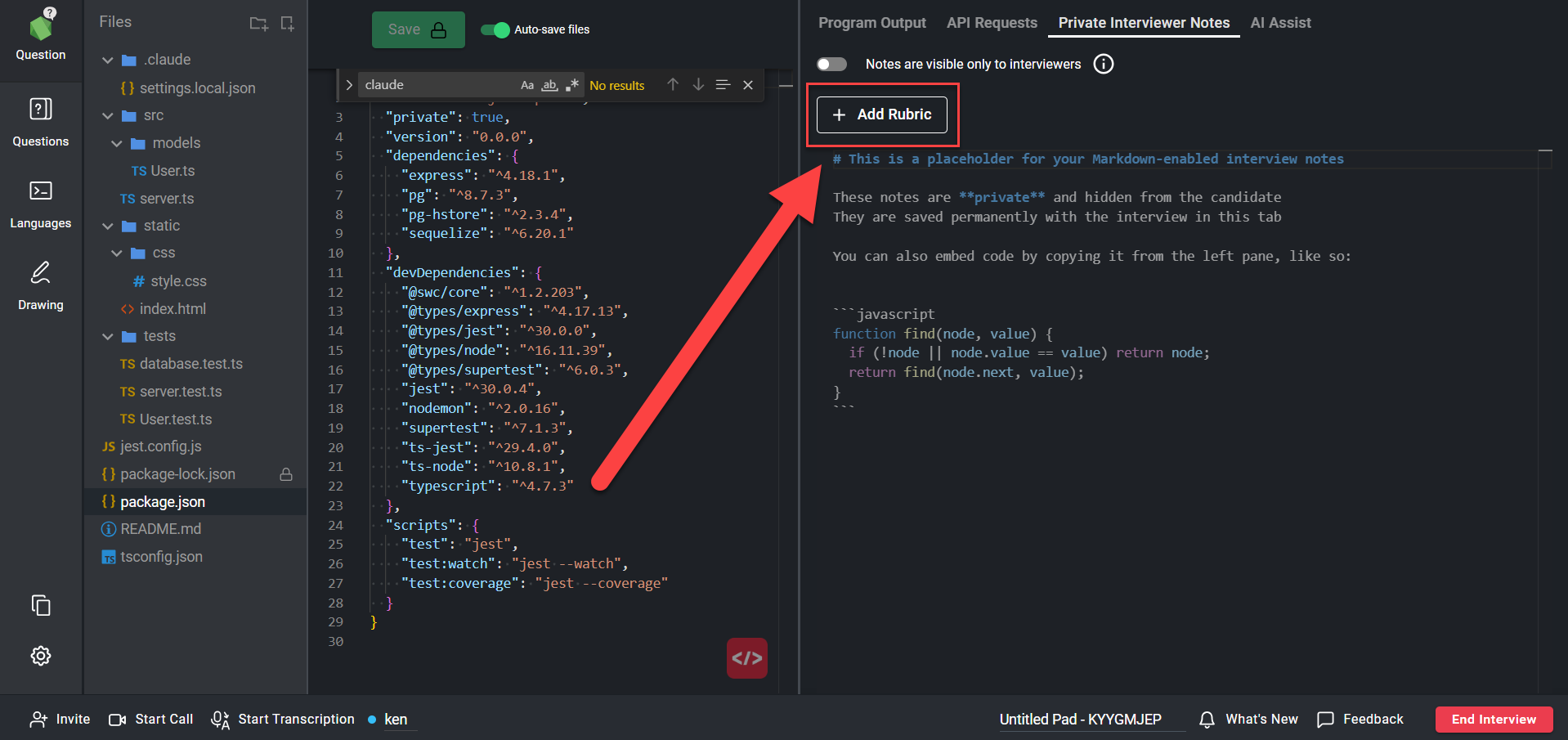
<Prenez des notes à l'aide de la grille d'évaluation : Utilisez la grille d'évaluation pour orienter les domaines d'intérêt et la prise de notes au cours de l'entretien. Cela permet de s'assurer que vos notes correspondent aux critères d'évaluation de votre équipe.
<Ajoutez des notes à votre ATS : Après l'entretien, copiez vos notes basées sur les rubriques et collez-les dans la fiche de notation du candidat dans votre STA.
Conseils
- Les intervieweurs peuvent ⭐ préférer les rubriques pour s'y référer facilement.
- Si deux enquêteurs sont présents, chacun peut importer et remplir sa propre copie de la grille.
- Les administrateurs doivent tenir les rubriques à jour au fur et à mesure que les critères d'évaluation des candidats évoluent.