Création de questions personnalisées
Dernière mise à jour le - Available in English
Sélectionnez un élément dans la liste pour plus d'informations sur la création de questions personnalisées :
Voir les questions personnalisées actuelles
Pour consulter la liste des questions personnalisées de votre organisation, sélectionnez l'onglet Custom en haut à droite de l'écran. Vous passez alors à l'onglet Questions personnalisées.
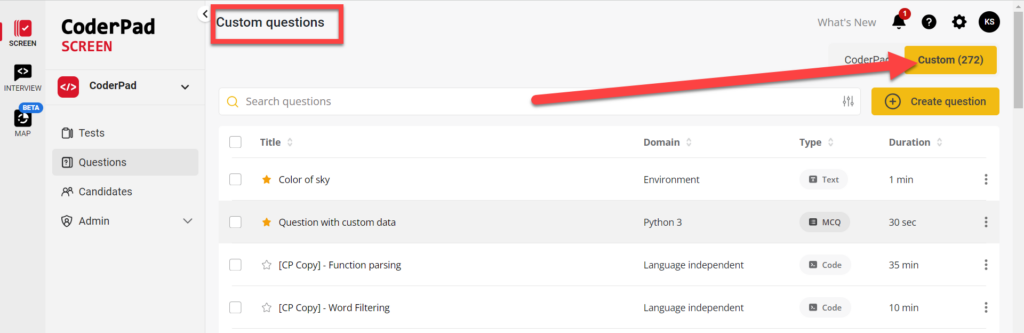
Créer une question personnalisée dans l'éditeur de questions
Pour ajouter une nouvelle question personnalisée, cliquez sur Créer une question dans le coin supérieur droit de la liste Questions.
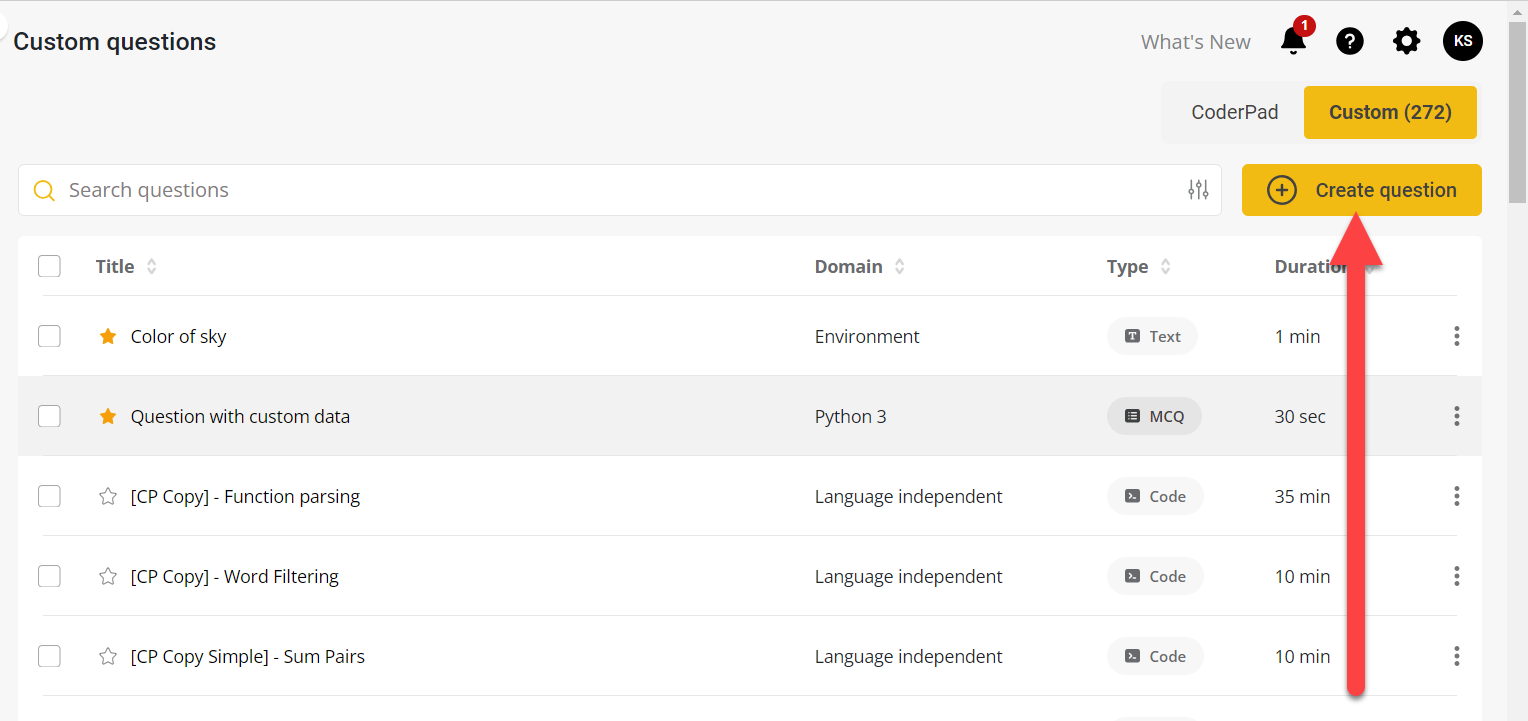
Dans la Sélectionner le type de question, sélectionnez un Type de question. Il existe quatre options principales :
- Question à choix multiple
- Question en texte libre
- Exercice du projet
- Exercice de codage
- Importer CSV
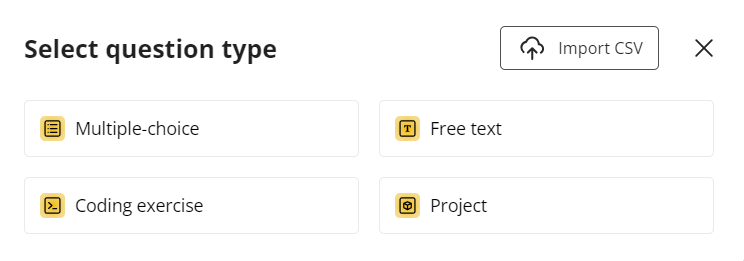
Si vous sélectionnez Exercices de codage, vous pourrez choisir entre Function-based ou Language-specific questions.
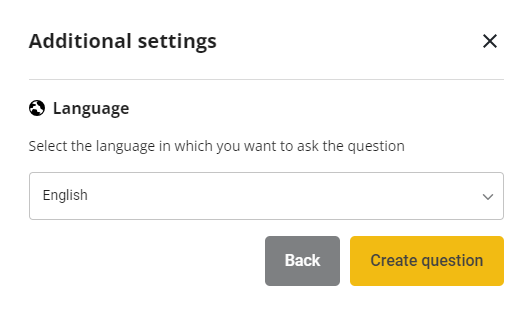
Une fois que vous avez sélectionné le type de question et toutes les configurations spécifiques au type, vous devez sélectionner la ou les langues de la question et cliquer sur Créer une question.
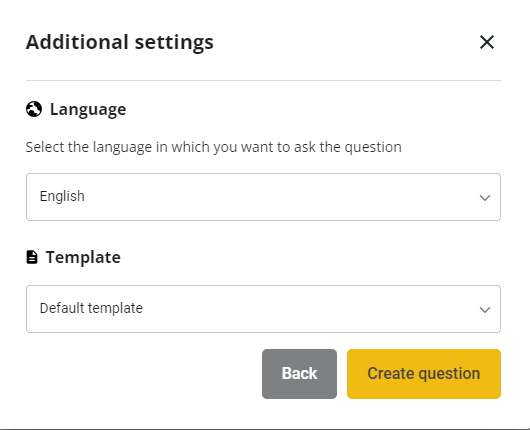
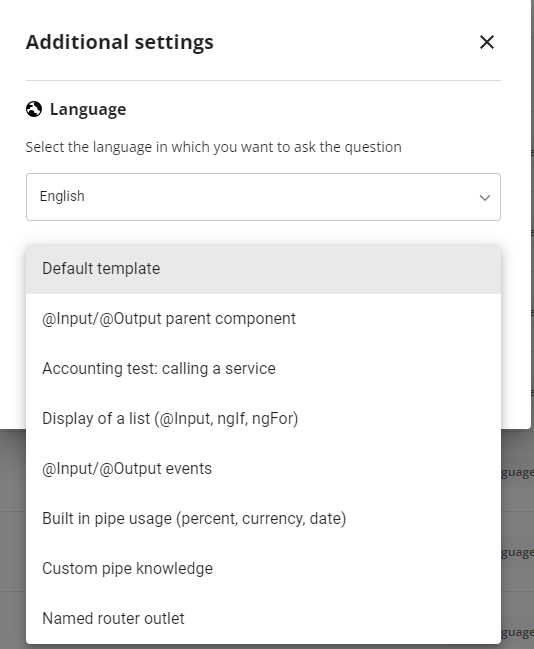
Pour les questions d'exercices de codage, vous aurez également la possibilité de sélectionner un modèle qui remplira l'éditeur de questions avec un exercice de programmation validé par CoderPad.
Créer des questions à choix multiples
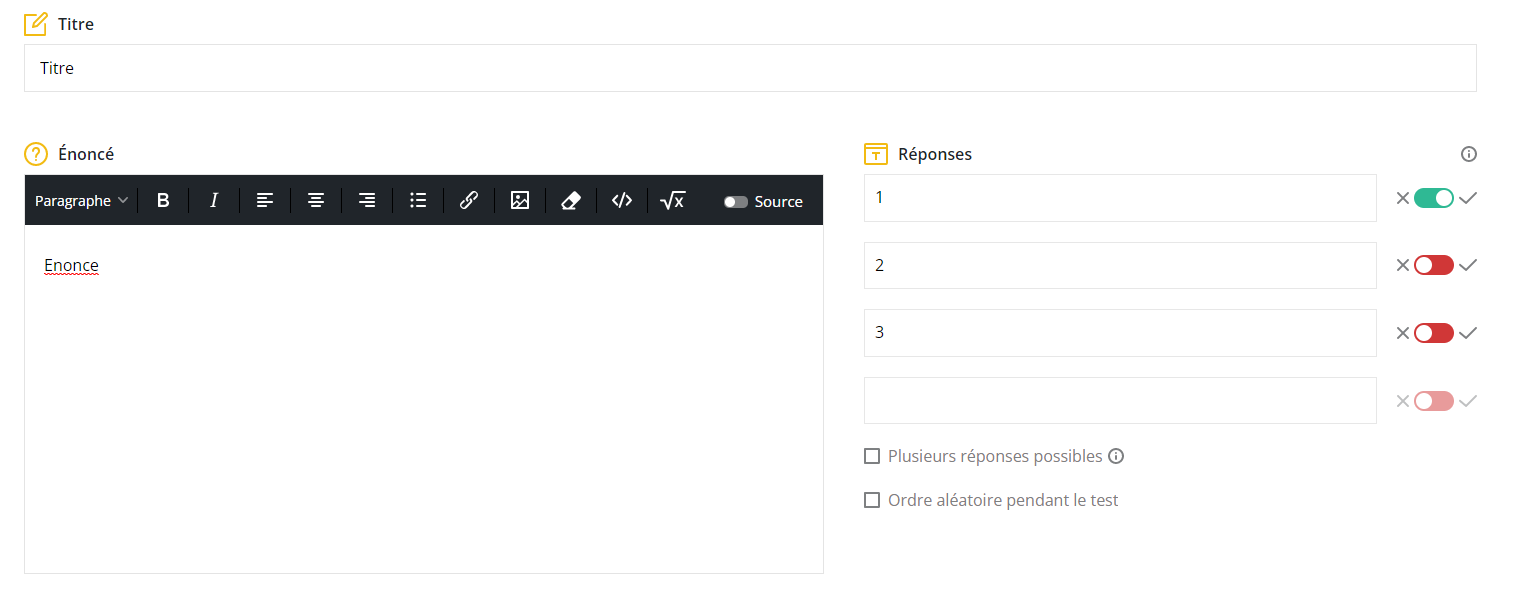
- Saisissez le Titre (le candidat ne voit pas le titre).
- Rédigez la question dans la Enoncé sur la gauche.
- Les options de texte comprennent les options de style courantes, les entrées de code, LaTeX des formules, et l'ajout d'images et de pièces jointes.
- A droite, saisissez les options de réponse.
- Indiquez la ou les bonnes réponses à l'aide de l'interrupteur.
- Sélectionnez Plusieurs réponses possibles s'il y a plus d'une réponse.
- Sélectionnez Ordre aléatoire pendant le test pour randomiser l'ordre de la liste des réponses si nécessaire.
- Le candidat doit sélectionner TOUTES les réponses valables, et aucune autre, pour recevoir le maximum de points disponibles, sinon les notes sont proportionnelles.
Paramètres
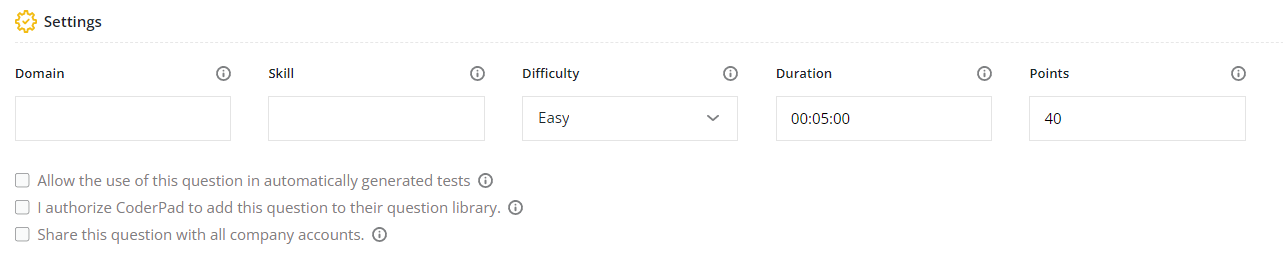
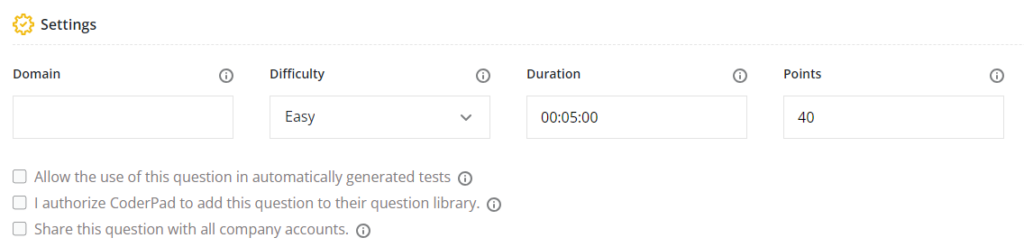
Ajoutez les détails suivants :
- Le domaine (c'est-à-dire la technologie ou le langage de programmation) de votre question où vous pouvez sélectionner un domaine existant ou créer un nouveau domaine.
- Ils estiment que 3 étapes constituent une bonne skill à tester.
- La difficulté de la question.
- Limite du temps de parole.
- Total des points disponibles.
- Si la question doit être ajoutée aux tests générés automatiquement.
- Si vous autorisez Screen à ajouter cette question à la bibliothèque de questions de Screen.
Cliquez sur ENREGISTRER pour enregistrer la question.
Questions à choix multiples générées par l'IA
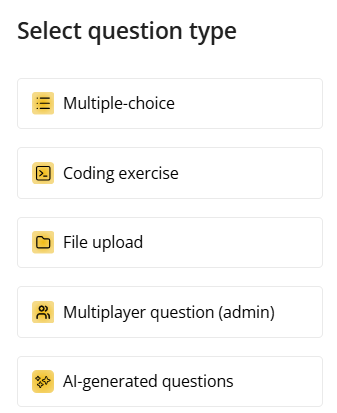
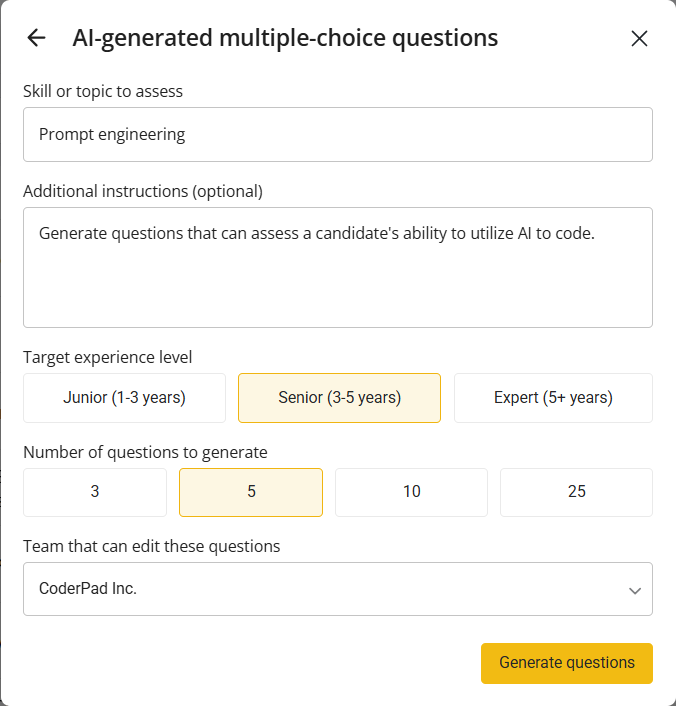
Si vous souhaitez créer rapidement des questions à choix multiples pour un test, vous pouvez utiliser la fonction de création de questions générée par l'IA.
Simply click AI-generated questions for the question type, and then follow the instructions to generate your questions.
Créer des questions en texte libre
Saisissez le Titre et écrivez la question dans la Case d'énoncé ci-dessous.
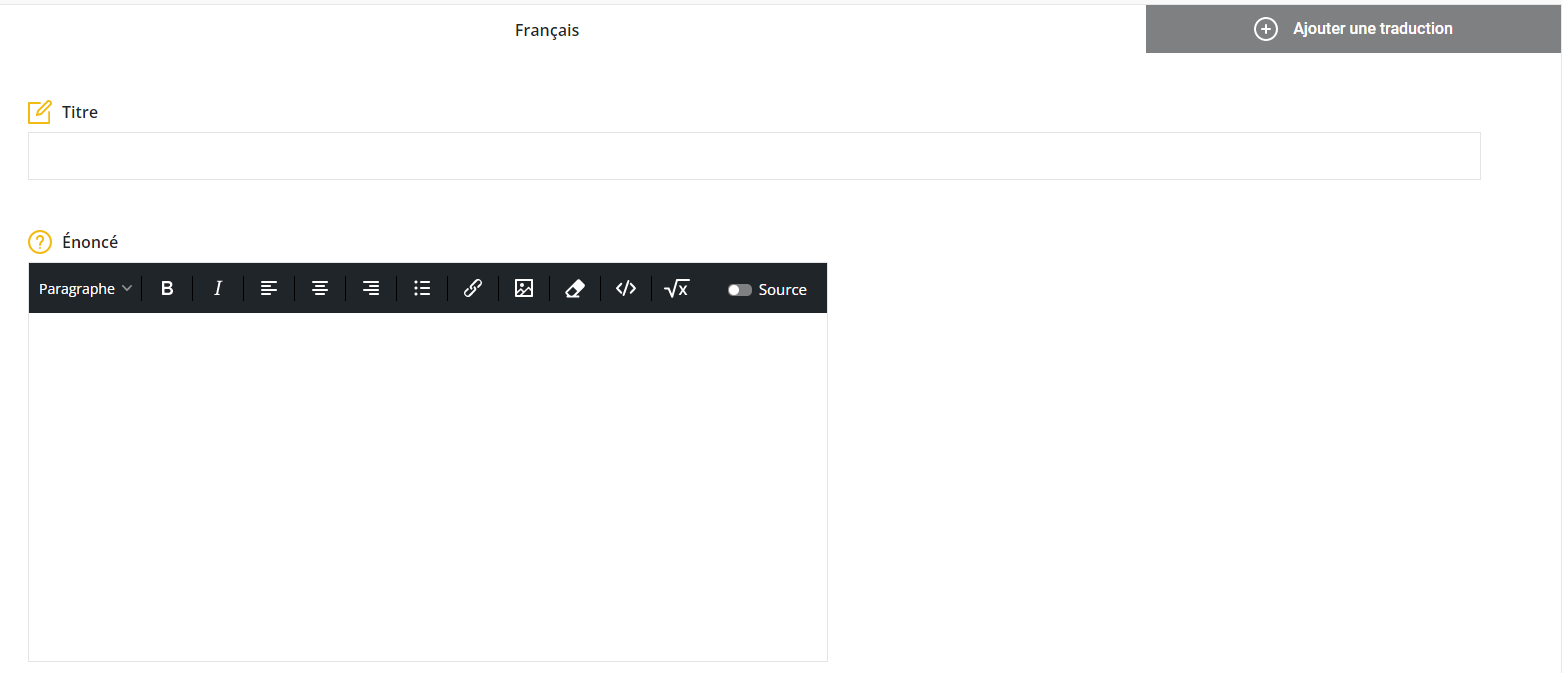
Ajoutez les Paramètres comme précédemment.
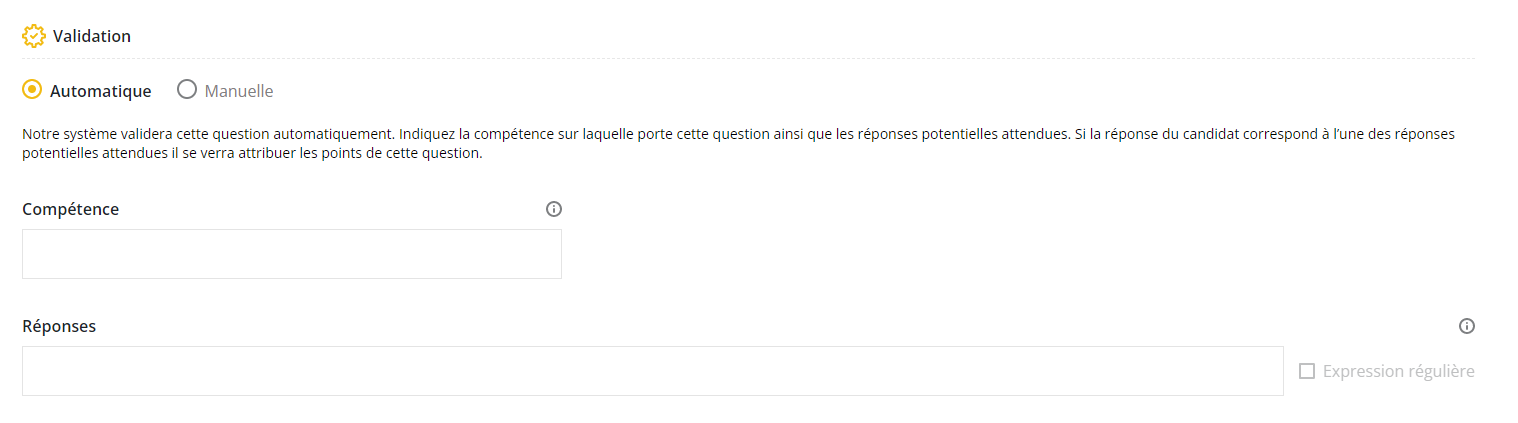
Sélectionnez (1) Automatique ou (2) Manuel dans la section Validation.
1. Validation automatique
Sélectionnez la compétence et saisissez la réponse à la question. Les réponses des candidats doivent correspondre exactement, mais ne sont pas sensibles à la casse.
✅ Cochez la case Expression régulière et saisissez un code regex qui permet une gamme de réponses plus flexible. Consultez la Description de l'outil Regex d'Oracle Java pour plus d'informations.
2. Validation manuelle
Saisissez un Label pour le rapport. Sélectionnez la Compétence et le Poids. La valeur Points se remplit automatiquement.

Lorsqu'un candidat a terminé un test dont la question nécessite une validation manuelle, vous recevez un courriel vous invitant à valider manuellement la réponse à la question. Le système calcule ensuite un score final.
Créer des exercices spécifiques à la langue
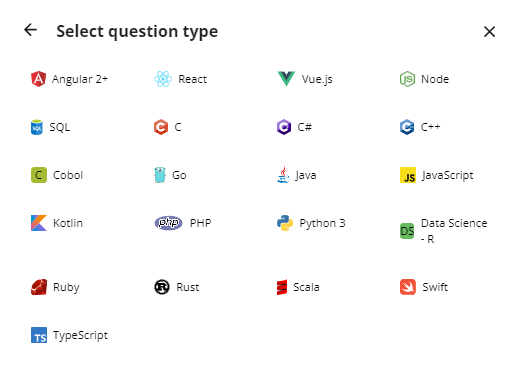
Une fois que vous avez sélectionné Langue spécifique dans le menu du type de question Exercice de codage, vous accédez à la fenêtre de sélection de la langue.
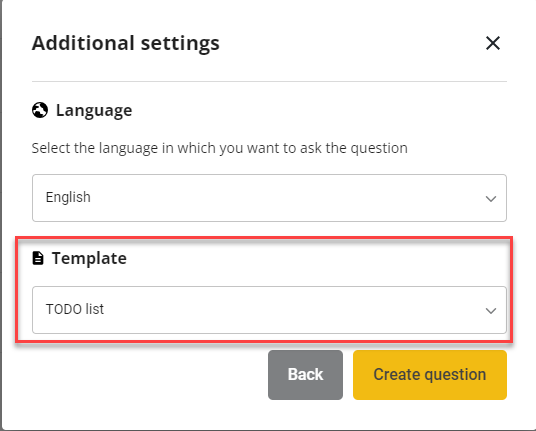
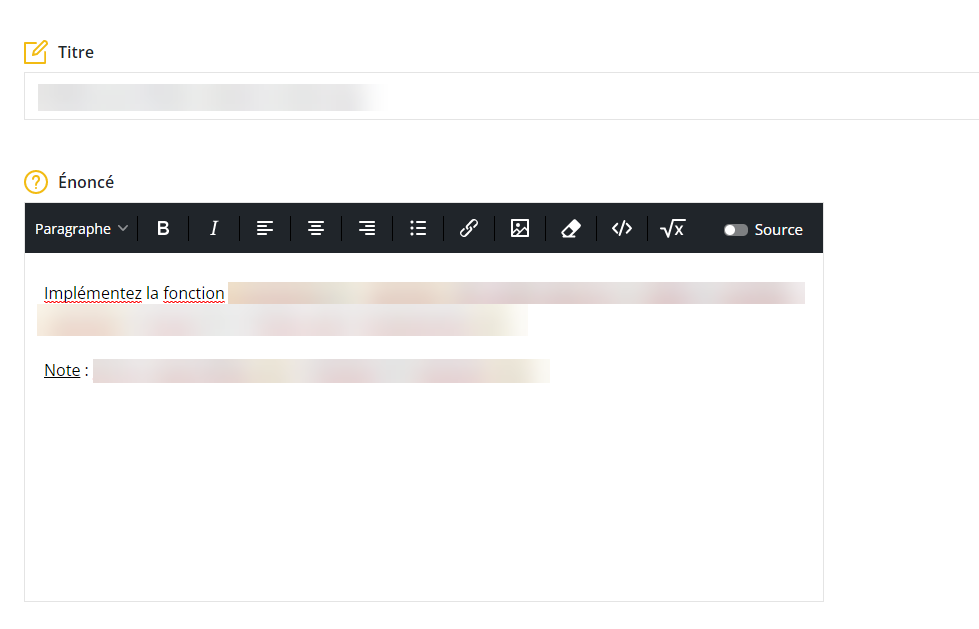
Une fois que vous avez sélectionné une langue, vous accédez à des paramètres supplémentaires. Vous pouvez y sélectionner la langue de la question. En outre, la liste déroulante Template contient des questions d'écran existantes que vous pouvez utiliser comme base pour vos propres questions.
Vous pouvez modifier les détails de la question existante, y compris ajouter un fichier zip, avant de choisir les paramètres.
Dans Réglages, entrez les points pour la question.
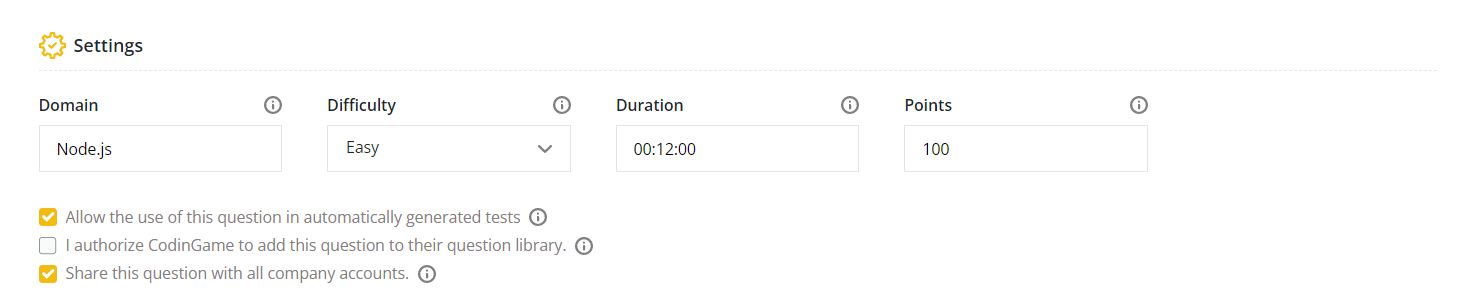
✅ Le champ du domaine peut comporter plus d'options en fonction de la langue sélectionnée.
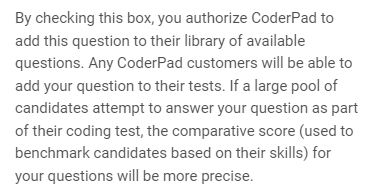
Si vous le souhaitez, vous pouvez ajouter votre question à la bibliothèque d'écrans en cochant la case d'autorisation. Passez la souris sur le cercle d'information pour voir les détails :
Ensuite, vous pouvez définir la limite du temps d'exécution pour concentrer la question sur l'optimisation du code ou pour accorder plus de temps aux processus qui s'exécutent depuis longtemps. Vous aurez également la possibilité d'ajouter des fichiers personnalisés dans la section Dépendance externe. En cliquant sur le bouton Ajouter une dépendance externe, vous pouvez ajouter des fichiers CSV, des fichiers texte, des fichiers JSON ou tout autre type de fichier avec lequel vous souhaitez que le candidat travaille.
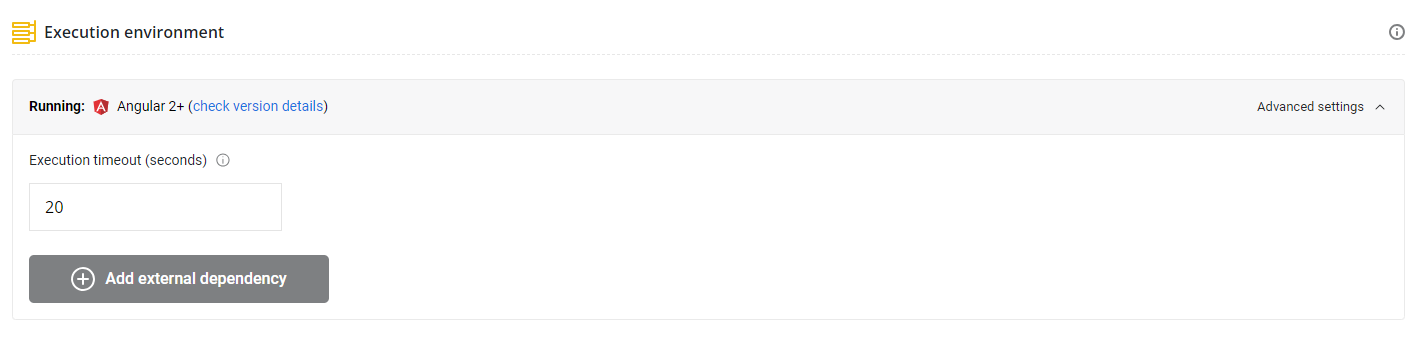
⚠️ Vos fichiers de dépendance doivent être téléchargés au format `.zip`.
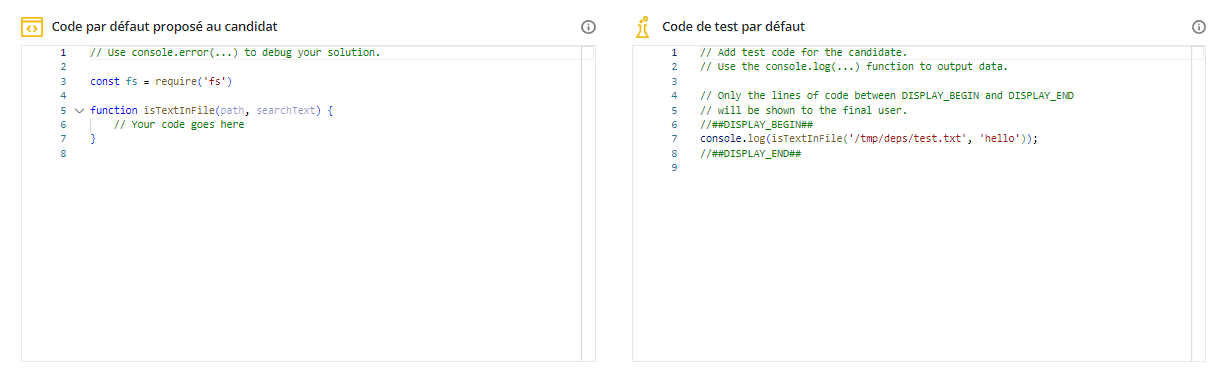
Faites défiler la page vers le bas pour voir les zones de saisie du Code de réponse du candidat initial et du Code de test du candidat initial . Il s'agit du code modifiable que votre candidat voit au début du test.
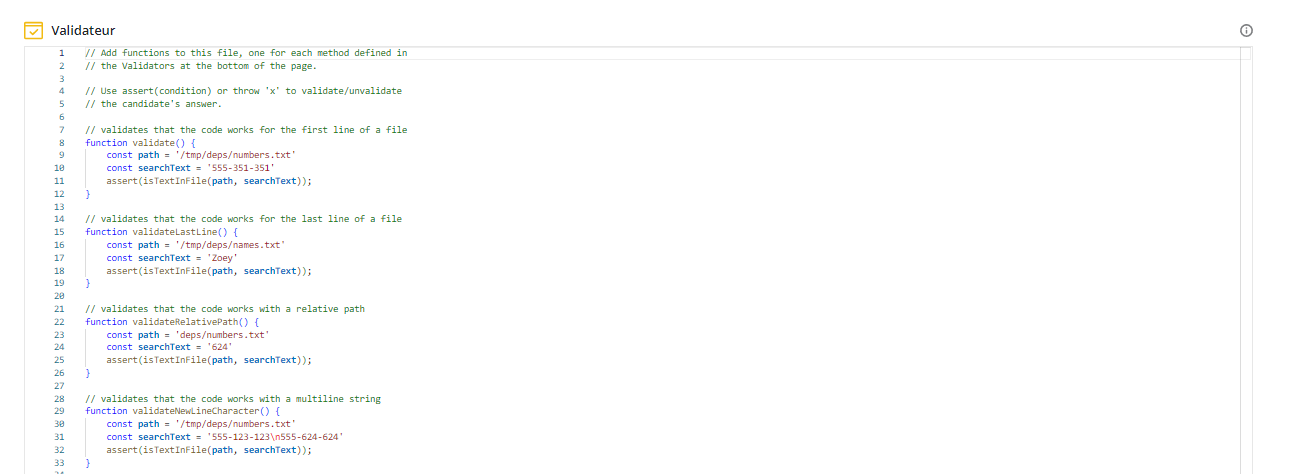
La section Valideur de code contient le code de validation qui s'exécute sur la solution du candidat afin de l'évaluer.
Sous le Valideur de code se trouve une section Mappage du validateur dans laquelle vous pouvez définir les critères de validation.
Dans tous les exercices de codage spécifiques à une langue, il y a un validateur parent et éventuellement un ou plusieurs validateurs enfants. Les validateurs enfants ne sont évalués que si le validateur parent réussit. Si un candidat échoue au validateur parent, il obtient automatiquement 0 point pour cette question.
ℹ️ La raison de l'utilisation de cette logique parent/enfant est que vous pouvez vouloir tester des cas limites spécifiques (par exemple, input is null), mais vous ne voulez pas attribuer de points si le candidat a uniquement mis en œuvre les cas limites (if input is null then x).
Si vous voulez vraiment désactiver cette logique, vous pouvez mettre un test qui évalue toujours à true dans le validateur parent.
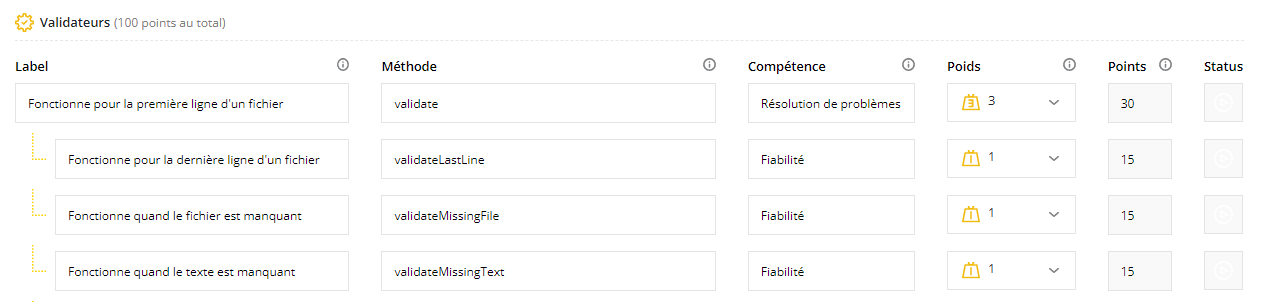
✅ Le champ de la méthode dans le Mappage du validateur doit correspondre au nom de la méthode dans le Valideur de code.
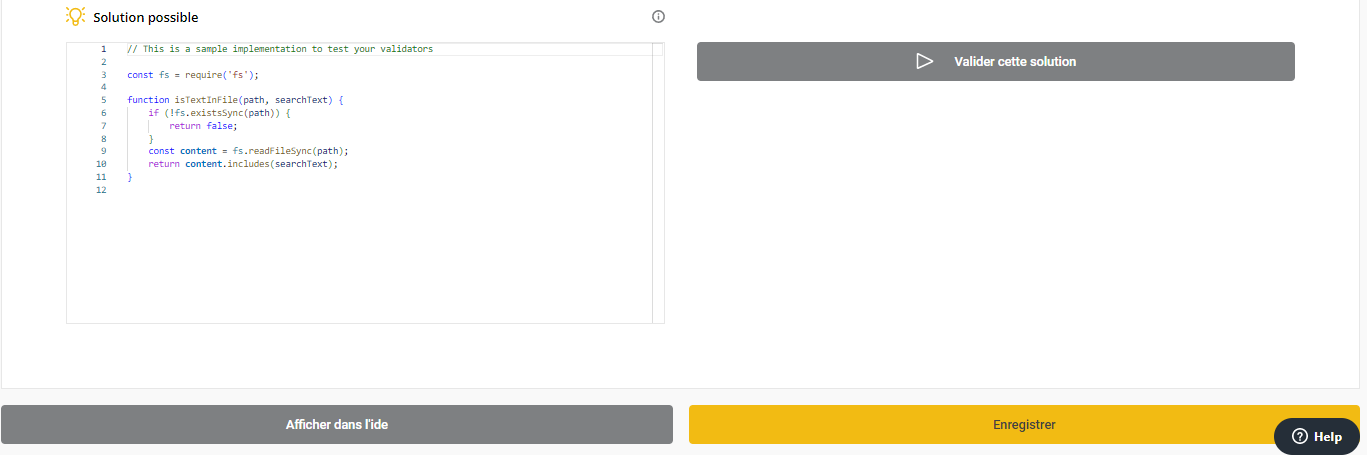
Vous pouvez également essayer une Solution possible et tester votre code. Cliquez sur Preview pour tester la question :
Vous verrez la question telle que le candidat la voit :
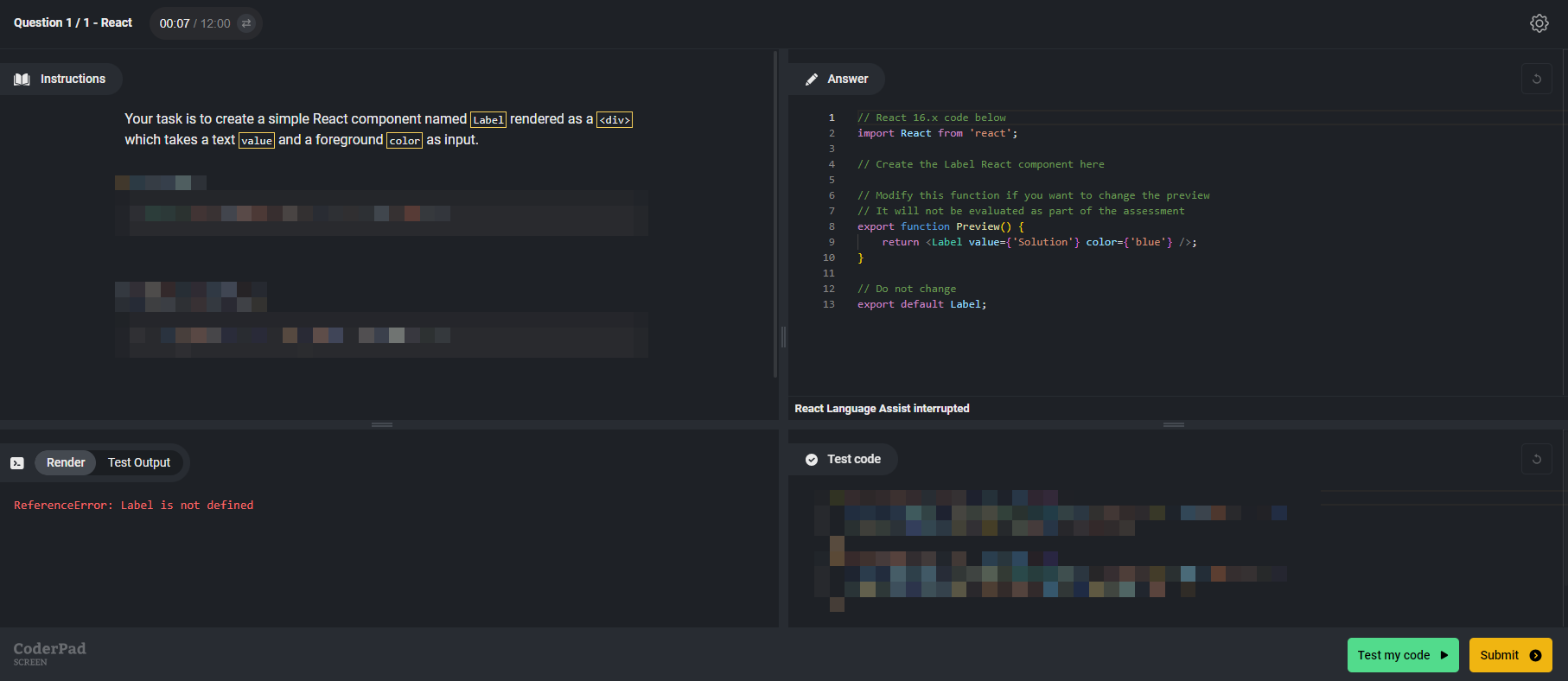
Après avoir testé et soumis, cliquez sur Sauvegarder pour enregistrer la question.
Créer un exercice de projet
Les exercices de projet sont des questions de codage approfondies qui impliquent un IDE complet. Vous pouvez trouver plus d'informations sur la création de questions de projet ici.
Créer une question basée sur la fonction
Les questions basées sur des fonctions vous permettent de créer des exercices indépendants du langage où le candidat peut répondre dans le langage de programmation avec lequel il est le plus à l'aise.
Une fois que vous avez sélectionné Fonctionnel dans le menu Exercice de codage et choisi la langue des questions, vous accédez à la page de configuration.
Tout d'abord, dans la section Instructions, vous devrez décrire l'objectif de cette question à l'aide de la zone de saisie. Vous pouvez utiliser du texte, des images, des liens, des formules - tout ce dont vous avez besoin - pour décrire cette question à vos candidats.
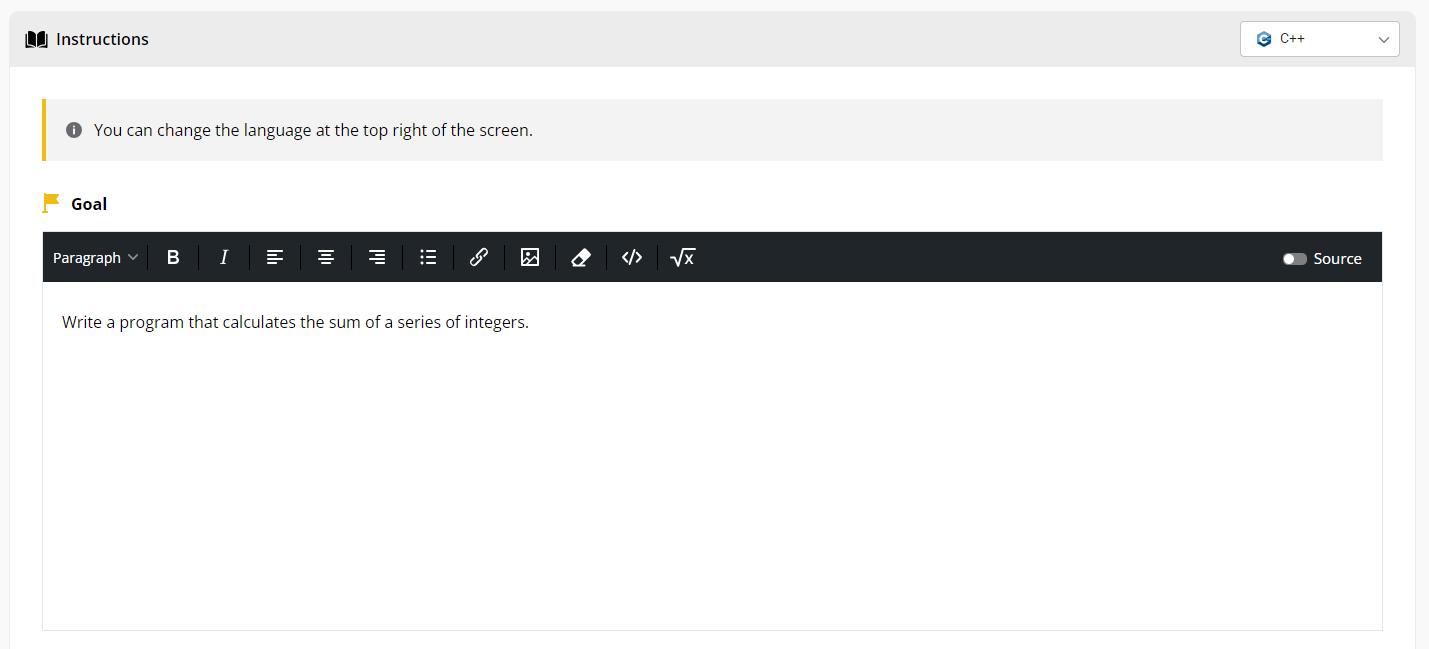
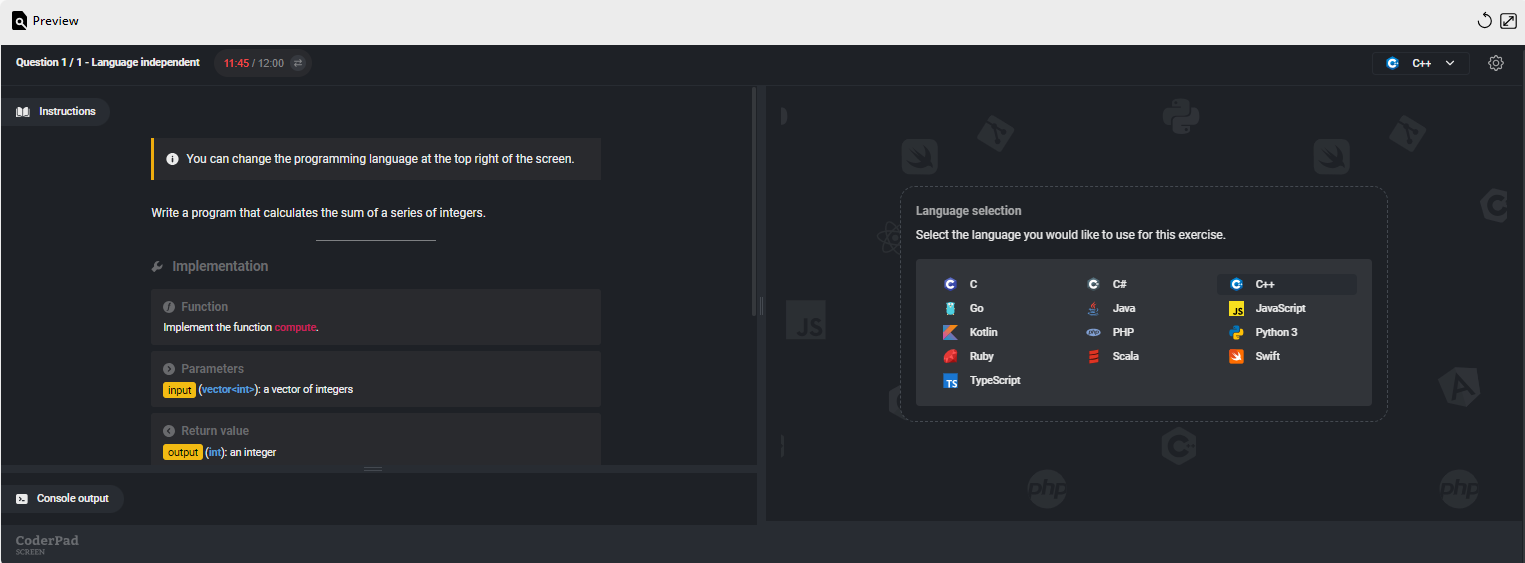
Vous pouvez changer de langue en haut à droite de l'écran pour voir à quoi ressemblerait la question dans d'autres langues.
Dans la section Instructions, vous trouverez également la Mise en œuvre des fonctions. Cette section sera remplie automatiquement au fur et à mesure que vous franchirez les autres étapes du processus de création de la question.
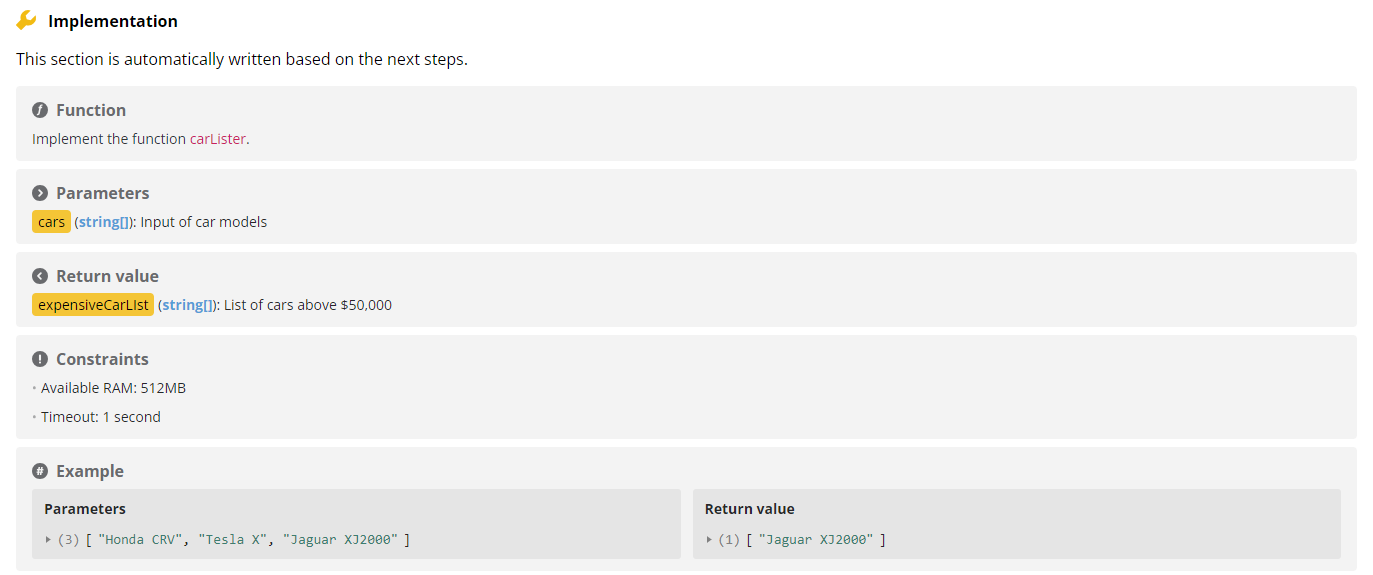
Ensuite, vous remplirez les champs de la section Exercice..
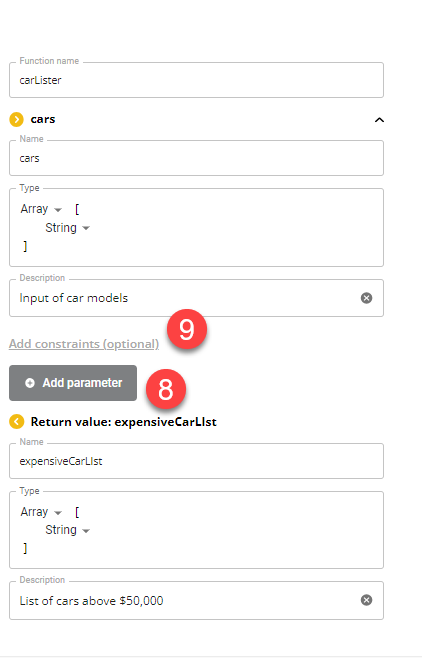
Vous ajouterez le nom de la fonction que vous voulez que le candidat écrive (1), ainsi que le nom (2), le type (3) et la description (4) des paramètres d'entrée et de sortie.
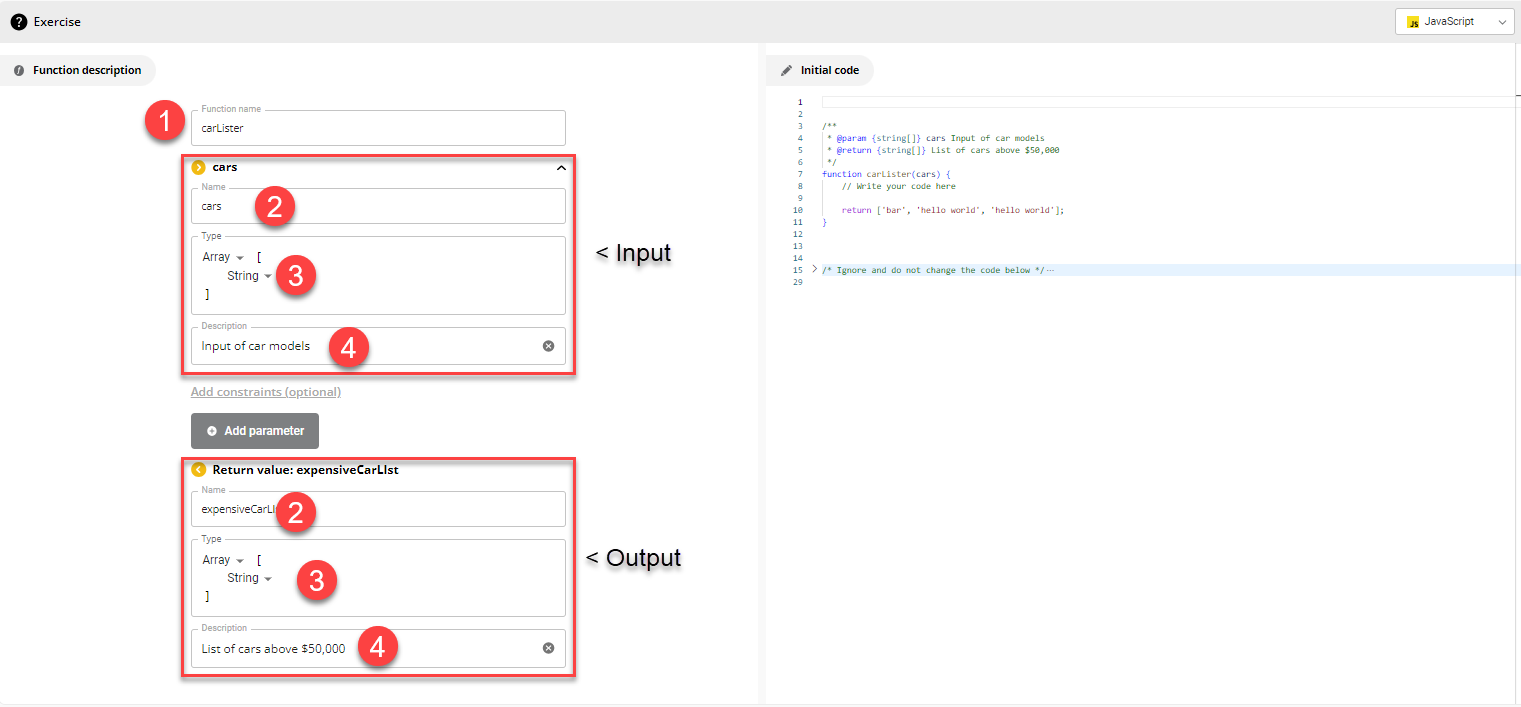
Vous pouvez ajouter d'autres paramètres en cliquant sur Add parameter (8). En outre, certains types de données d'entrée vous permettront d'ajouter des contraintes (9), notamment des valeurs minimales, des valeurs maximales et des correspondances de motifs.
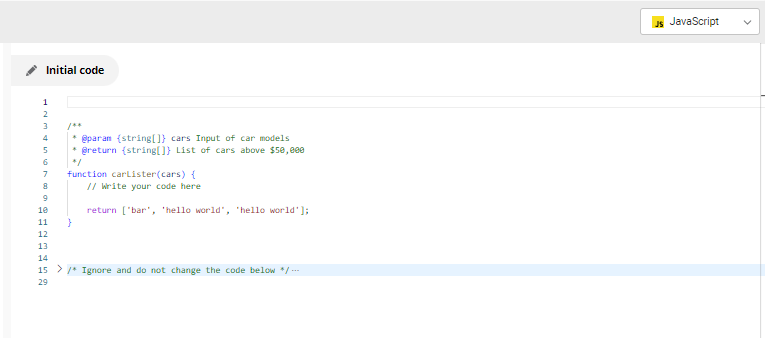
Dans la partie droite de l'écran, le code initial se remplit automatiquement au fur et à mesure que vous ajoutez les différentes parties de la description de la fonction.
Ensuite, dans la section Validation, vous pouvez ajouter des cas de test (non notés, à l'usage des candidats uniquement) et des validateurs (tests notés) qui s'exécuteront par rapport au code pour vous indiquer si le candidat a pu résoudre la question.
Pour les cas de test, il vous suffit de sélectionner Test dans la liste déroulante Type, d'ajouter une étiquette (nom du test), l'entrée et la sortie attendue. Si vous avez déjà une solution possible, vous pouvez cliquer sur le bouton Générer à partir de la solution pour que la sortie correcte soit automatiquement générée à partir de votre code. Pour ajouter un autre test, cliquez simplement sur Add test case.
![L'image montre une capture d'écran d'une plateforme de codage en ligne utilisée pour créer et valider des cas de test de codage. L'interface est divisée en plusieurs sections : 1. **Panneau gauche:** - Étiqueté "Cas de test" avec une notification en rouge qui dit, "Au moins un validateur (visible ou caché) doit être défini." - Un cas de test intitulé "Simple test" est montré avec l'entrée "numbers" qui contient la liste `[1, 2, 3]`. - La sortie attendue pour ce cas de test est `6`. - Un bouton intitulé "Ajouter un cas de test" se trouve en bas.2. **Panneau de droite:** - Une zone de texte intitulée "Solution possible" dans laquelle un code peut être écrit pour résoudre le problème. - Un bouton vert intitulé "Valider la solution" est situé en haut de ce panneau.3. **Barre supérieure:** - La barre supérieure contient les options suivantes : Instructions, Fonction, Validation, Paramètres : Instructions, Fonction, Validation, Paramètres et Aperçu. - L'onglet Validation est actuellement actif. - Un menu déroulant en haut à droite indique que le langage de programmation sélectionné est Java. - Cette capture d'écran illustre le processus de mise en place d'un cas de test de codage, y compris la définition des entrées, des sorties attendues et la rédaction d'une solution possible pour la validation.](png/image-4.png)
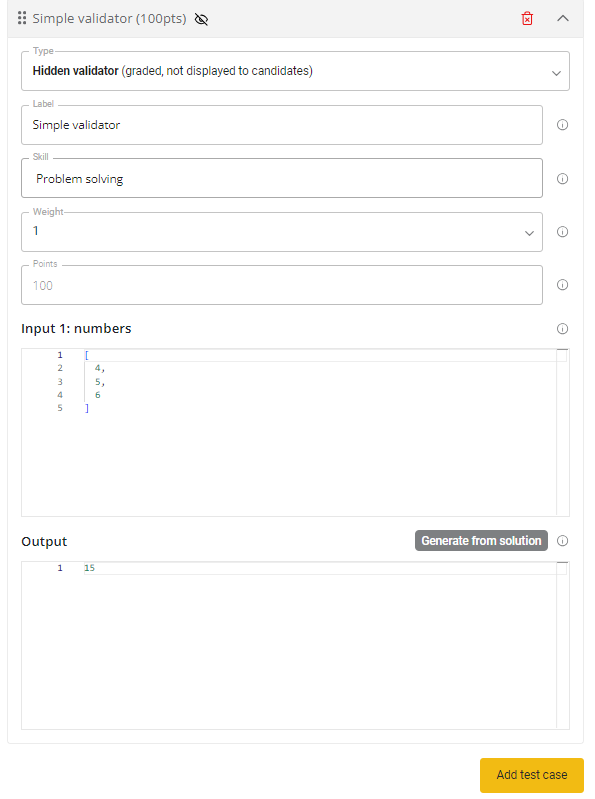
Pour les validateurs, vous devrez sélectionner le Type (caché ou affiché au candidat), une étiquette (nom du validateur), une compétence testée par le validateur et la pondération de la question - plus la pondération est élevée, plus de points seront attribués pour la réussite de ce validateur particulier. Si vous avez déjà une solution possible, vous pouvez cliquer sur le bouton Générer à partir de la solution pour que la sortie correcte soit automatiquement générée à partir de votre code. Pour ajouter un autre validateur, cliquez simplement sur Ajouter un cas de test.
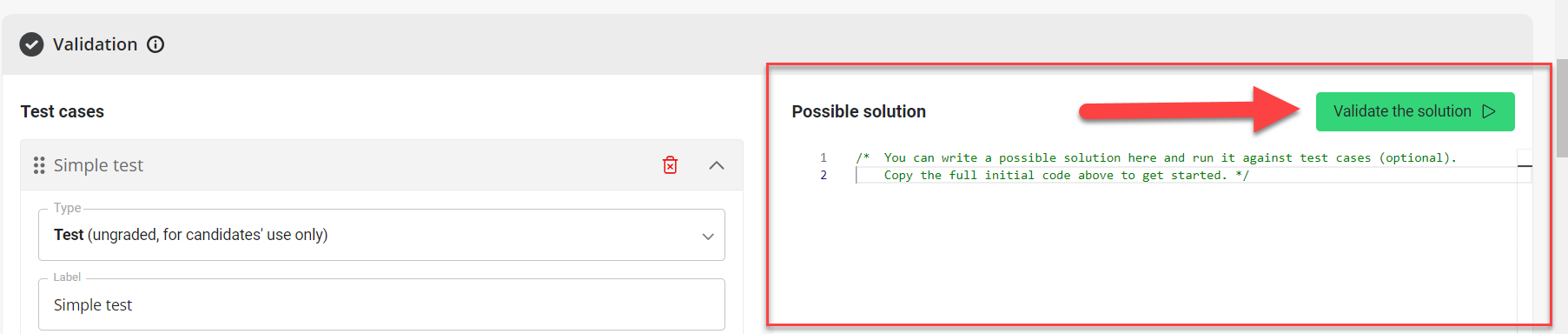
Une fois votre solution possible rédigée, il vous suffit de cliquer sur le bouton Valider la solution pour voir les résultats.
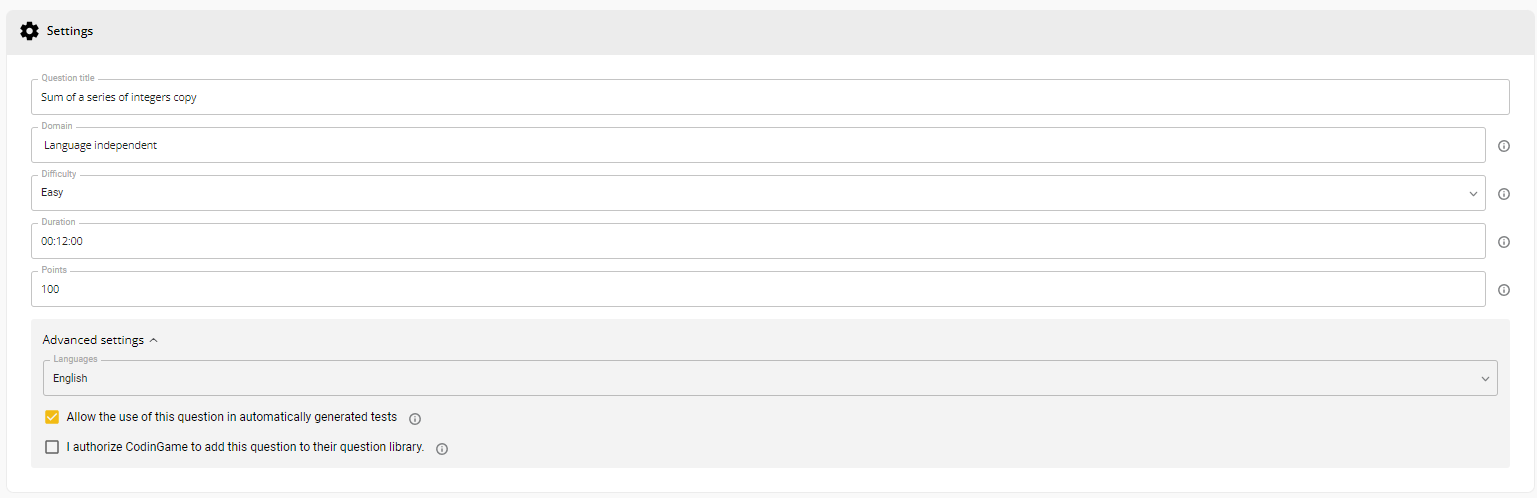
Ensuite, vous remplirez les paramètres de la question dans la section Paramètres. Vous pouvez modifier ces paramètres :
- Titre de la question
- Domaine des questions
- Niveau de difficulté
- Durée de l'accord
- Valeur du point
- Langage
- Permettre l'utilisation de la question pour la génération de tests
- Permettre à CoderPad d'utiliser la question pour sa bibliothèque de questions
Enfin, vous pourrez visualiser votre question du point de vue du candidat dans la section Preview en bas de page.
Créer une question audio ou vidéo
Les questions audio et vidéo peuvent être ajoutées à différentes étapes de votre processus de recrutement, en fonction des signaux que vous souhaitez capturer.
Utiliser des questions vidéo après un exercice de codage
Ajoutez une courte question vidéo (de 3 à 5 minutes) après un devoir à domicile ou une tâche de codage lorsque vous le souhaitez :
- Confirmer que le candidat comprend la solution qu'il a proposée
- Évaluer la façon dont ils réfléchissent aux compromis (par exemple, performance ou lisibilité).
- Évaluer les compétences en matière de raisonnement et de communication avant d'investir dans un entretien en direct
- Demandez-leur comment ils adapteraient leur solution en fonction de différentes contraintes.
- Réduire le temps passé lors des premiers entretiens techniques en filtrant la clarté et la profondeur.
<Le message doit être ciblé (par exemple, “Décrivez-nous votre approche et les compromis que vous avez envisagés”) et les réponses ne doivent pas durer plus de quelques minutes.
Utiliser les questions vidéo comme une étape de sélection autonome
Ajoutez une question vidéo au début de votre entonnoir lorsque vous le souhaitez :
- Évaluer les compétences de communication à grande échelle
- Remplacer ou réduire les appels de présélection des RH en direct
- Poser des questions structurées sur l'expérience passée
- Évaluer la motivation et la clarté de pensée avant d'organiser des entretiens
- Réduire la charge de travail de votre équipe en matière de planification
- Raccourcir les délais d'embauche pour les postes à fort volume
✅ Utilisez une ou deux questions ciblées (par exemple, “Décrivez un défi technique récent et la manière dont vous l'avez relevé”) pour que l'expérience reste ciblée et conviviale pour le candidat.
Quand les questions vidéo apportent le plus de valeur ajoutée
Les questions vidéo sont particulièrement efficaces lorsque
- Vous recevez un grand nombre de candidats
- La bande passante des entretiens est limitée
- La communication est essentielle pour réussir dans cette fonction
- Vous souhaitez un signal plus fort avant de consacrer du temps à l'ingénierie
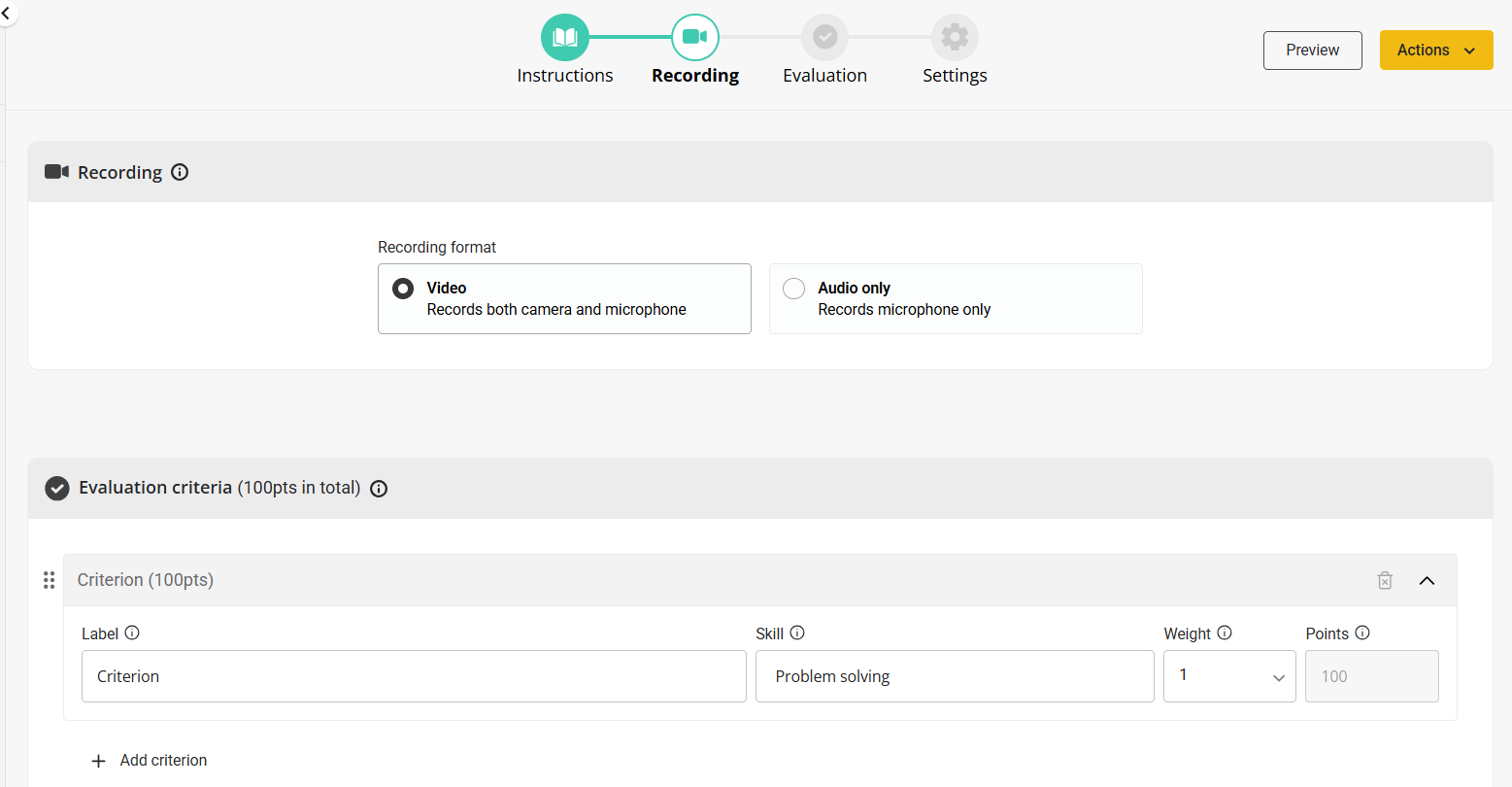
Vous avez encore des questions sur la façon de créer des questions vidéo ? Consultez ce guide détaillé :
Créer une question sur le téléchargement de fichiers
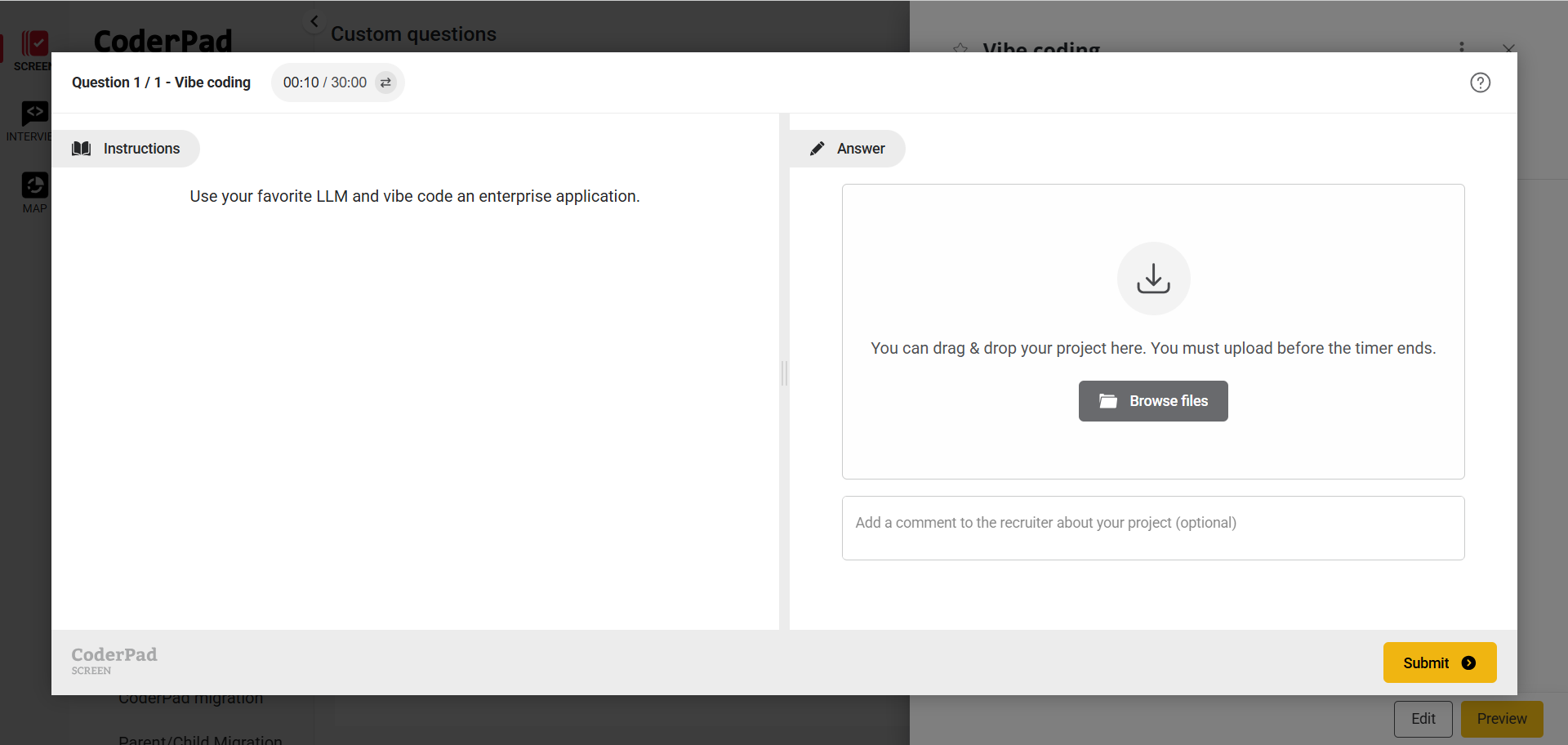
Les questions relatives au téléchargement de fichiers vous permettent de confier aux candidats un projet qu'ils devront réaliser pendant leur temps libre en utilisant leur propre IDE ou d'autres technologies/applications de leur choix.
Vous leur fournissez les instructions de départ ou les fichiers dont ils ont besoin, puis, une fois qu'ils ont terminé le travail, ils téléchargent leurs résultats pour que vous puissiez les examiner.
Ajouter des traductions
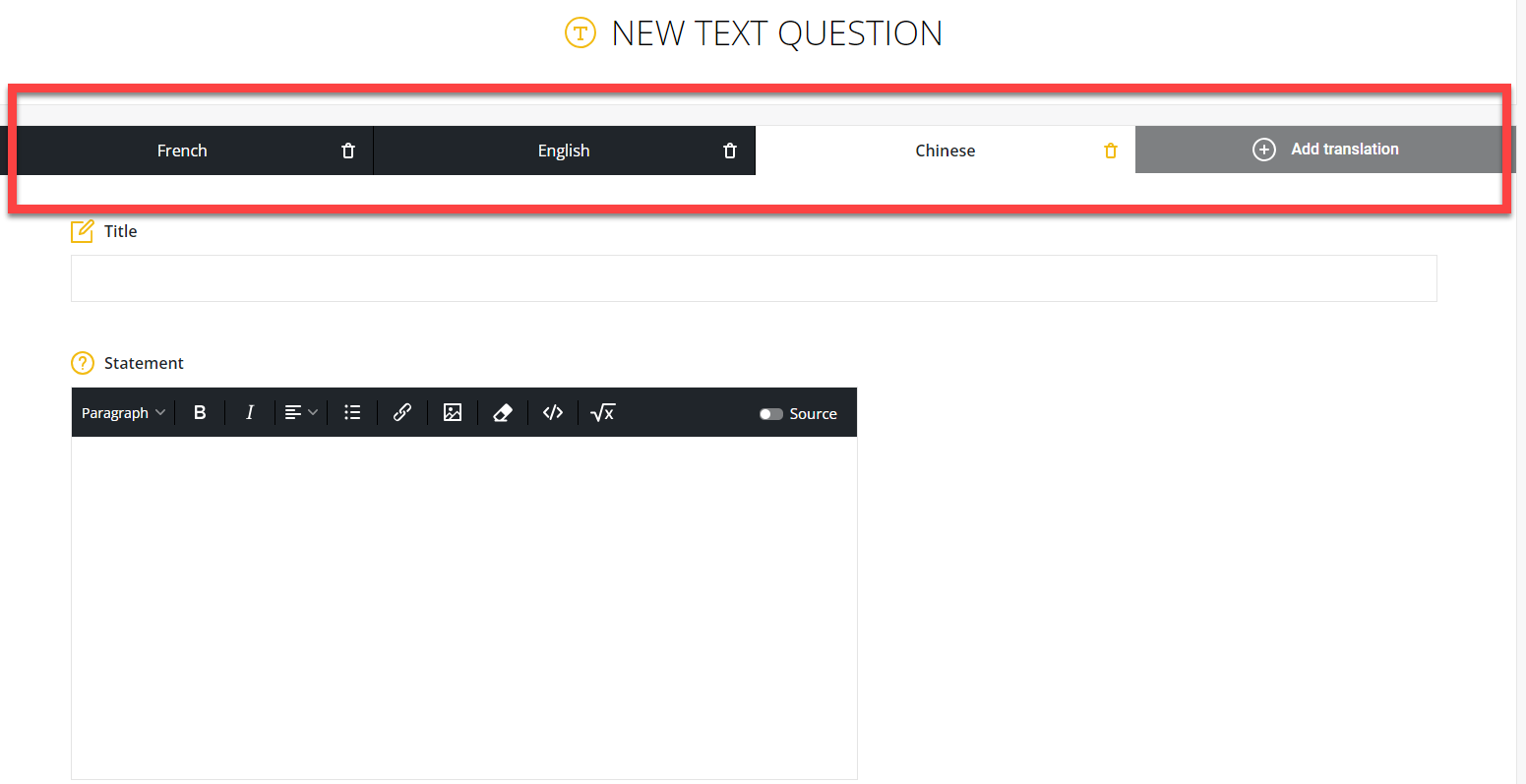
Lorsque vous créez une nouvelle question, si vous sélectionnez plus d'une langue, vous trouverez des zones à onglets pour saisir le texte dans d'autres langues.
Tutoriel vidéo sur les questions personnalisées
Pour plus d'informations sur la création de questions personnalisées, consultez ce tutoriel vidéo Création d'une question personnalisée avec CoderPad Screen :