Outils d'IA pour les entretiens
Dernière mise à jour le - Available in English
Utiliser AI Assist
✅ Votre administrateur de compte peut rendre AI Assist disponible dans pads par défaut dans les Paramètres de l'organisation. Vous pouvez également activer ou désactiver cette fonction pour un pad individuel dans les Pad Settings en cliquant sur l'icône des paramètres ⚙️ en bas à gauche de l'écran.
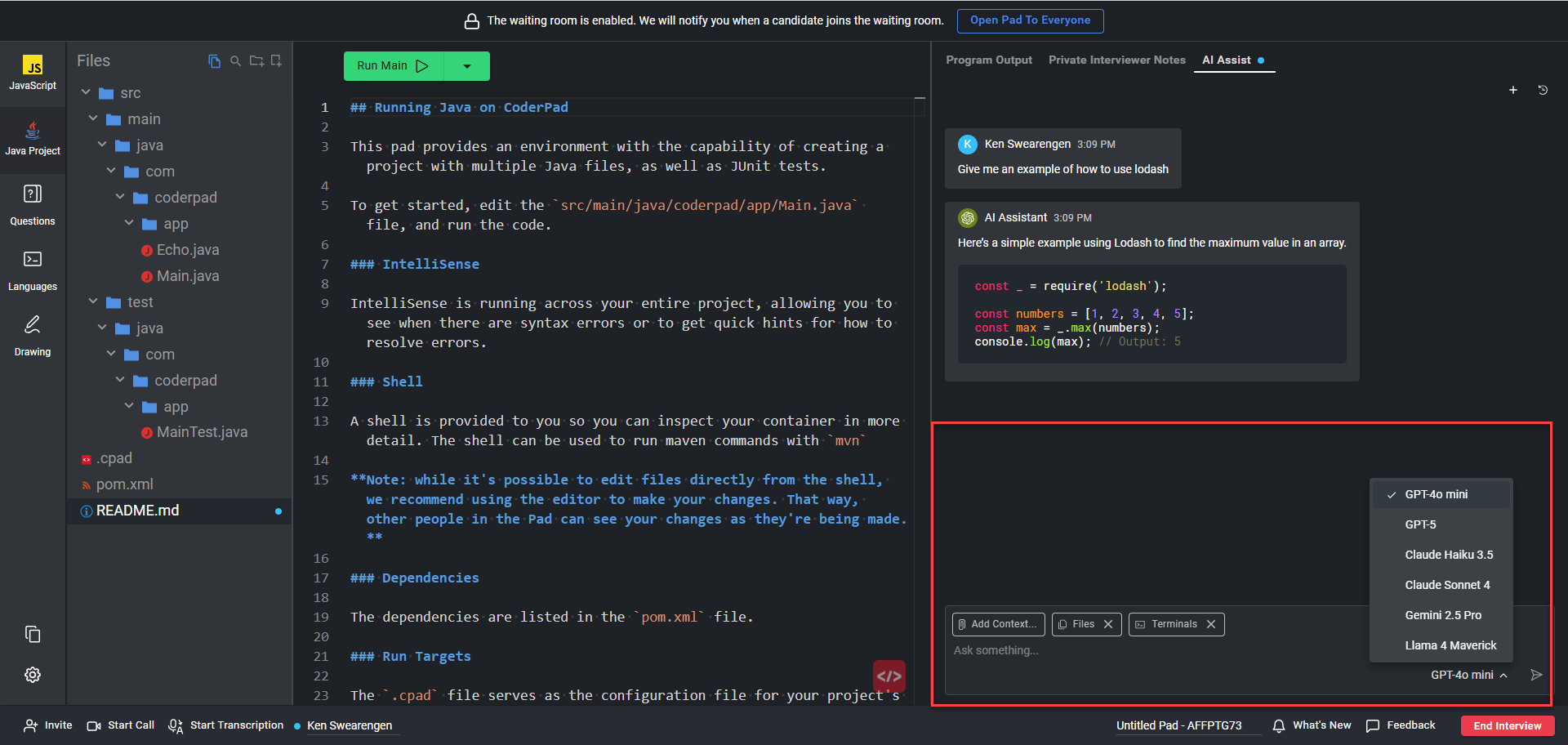
Vous et vos candidats avez désormais accès à de vastes modèles linguistiques actuels que vous pouvez utiliser lors de vos entretiens :
- GPT
- Claude
- Gémeaux
- Lamas
Pour l'utiliser, il suffit de cliquer sur l'onglet AI Assist, de sélectionner votre modèle linguistique et de saisir votre message.
Quelques façons d'utiliser l'intégration :
- Les candidats doivent présenter leurs compétences en matière d'ingénierie rapide
- Examiner avec les candidats les réponses de l'IA aux questions techniques afin d'évaluer leur esprit critique.
- Permettez aux candidats d'utiliser l'IA comme n'importe quel autre outil pour répondre à vos questions.
- Générer des données de test
- Créer un code de départ dans différents langages de programmation
Toutes les invites et sorties AI des utilisateurs de pad seront sauvegardées pour être consultées en mode lecture.
ℹ️ Vous voulez plus d'informations sur l'utilisation de l'intégration ? Checkout the demonstration video on YouTube.
AI modes
✅ The AI Assistant will automatically detect the proper context of your question, no matter what mode you’re in.
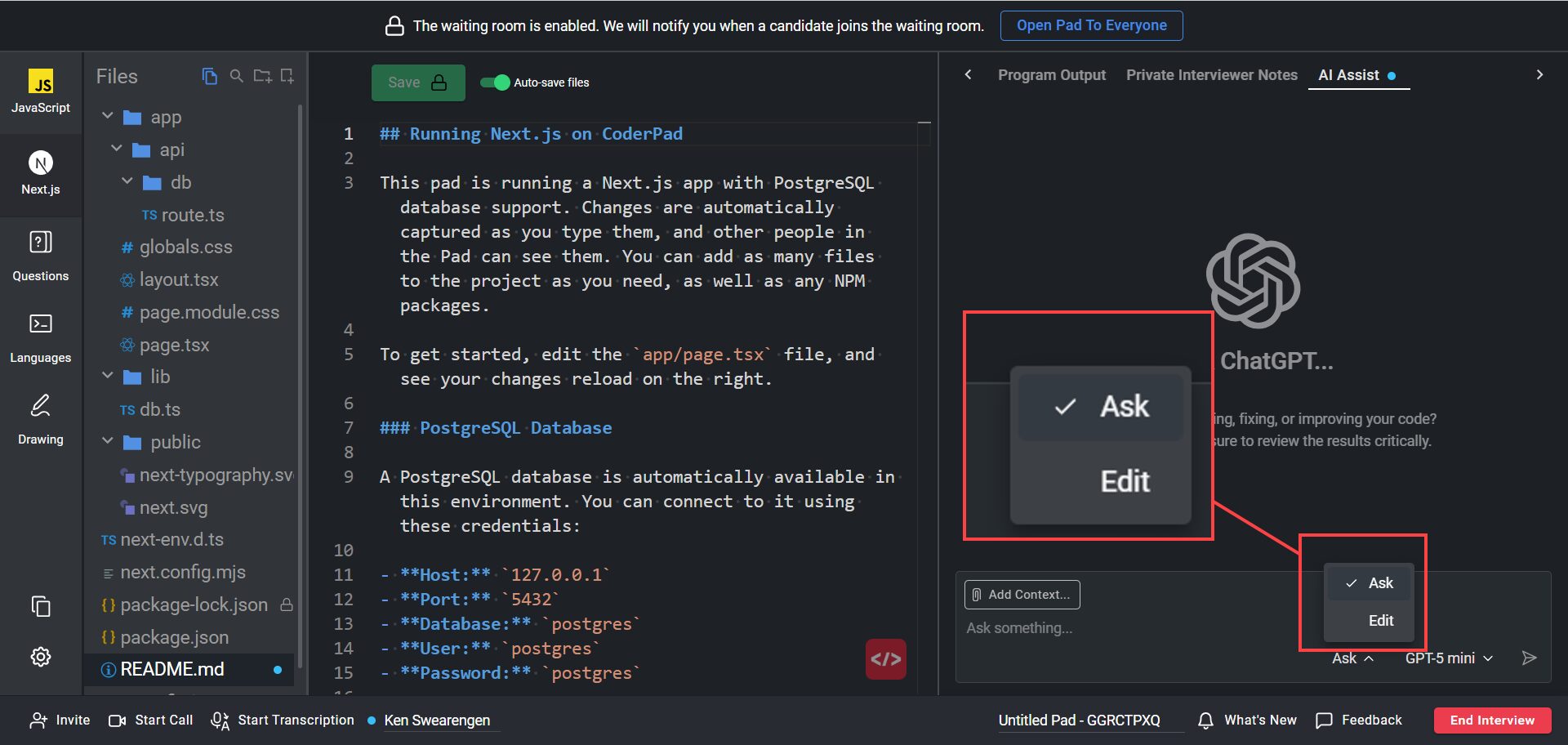
Ask mode will allow you to prompt the AI assistant to answer your requests, but won’t allow the assistant any write-access to the code.
Pour permettre à l'assistant d'intelligence artificielle de modifier le code (y compris la structure du fichier), vous devez activer le mode Édition.
⏰ Coming soon: Plan mode
AI “plan mode” is when the AI first outlines a clear step-by-step approach to a task instead of jumping straight to the answer. This helps ensure better results by making the process more structured, transparent, and easier to review before execution.
Ajouter d'autres outils d'IA
✅Au jour d'aujourd'hui, il n'y a aucun moyen de faire perdurer l'installation de Claude ou de Codex d'une question à un pad. Vous devrez donc l'installer pour chaque interview pad pour laquelle vous souhaitez l'utiliser.
⚠️You Vous aurez besoin de votre propre compte Anthropic ou Codex et de votre clé API pour commencer.
Anthropic's Claude
Pour installer Claude dans le shell, vous pouvez utiliser curl (c'est-à-dire curl -fsSL https://claude.ai/install.sh | bash), ou exécuter les commandes suivantes :
mkdir ~/.npm-globalnpm config set prefix '~/.npm-global'echo 'export PATH=$HOME/.npm-global/bin:$PATH' >> ~/.bashrcecho 'export SHELL=/bin/bash' >> ~/.bashrcsource ~/.bashrcnpm install -g @anthropic-ai/claude-codesed -i '1s|.*|#!/usr/bin/env node|' $(npm root -g)/@anthropic-ai/claude-code/cli.js- Run
claude --versionpour vérifier l'installation.
Une fois l'installation terminée, exécutez claude dans la ligne de commande, et vous recevrez des instructions pour l'installation, y compris l'ajout de votre clé API.
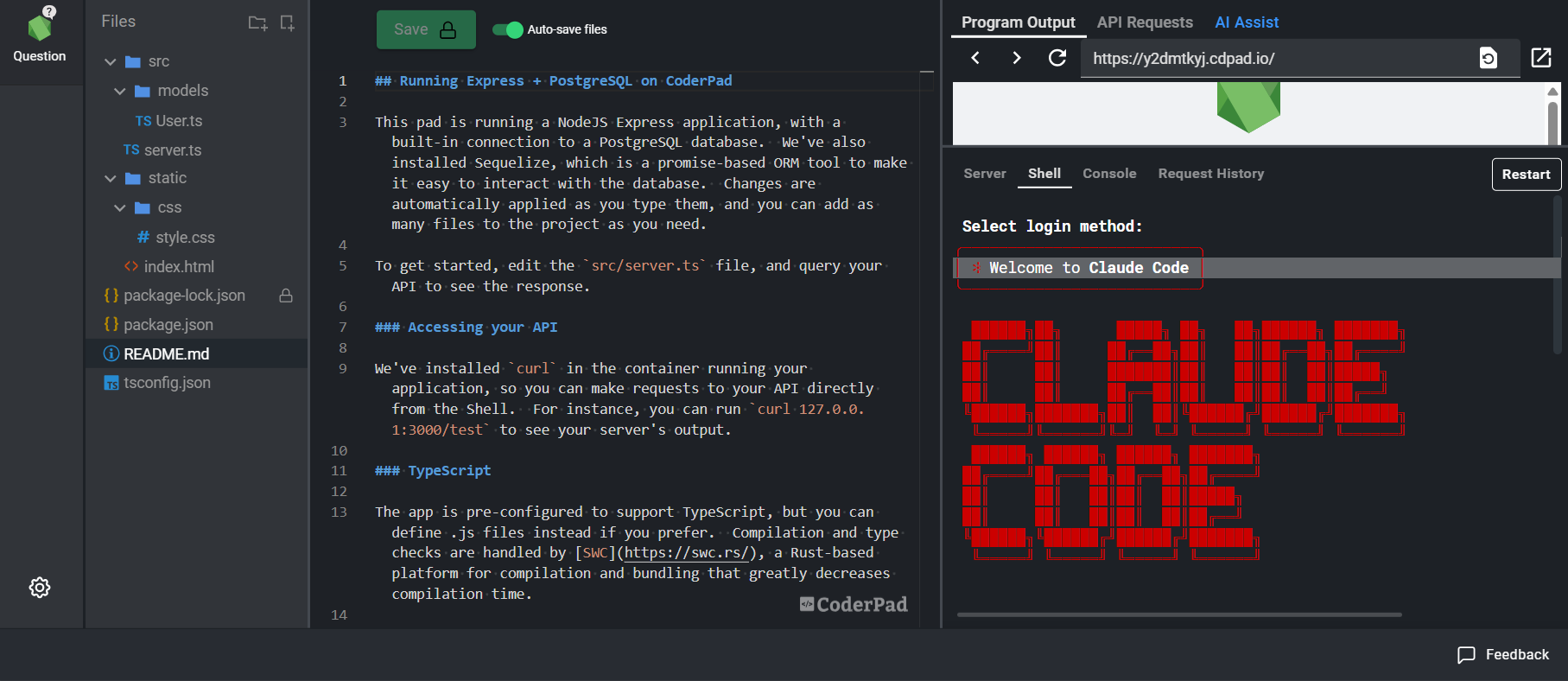
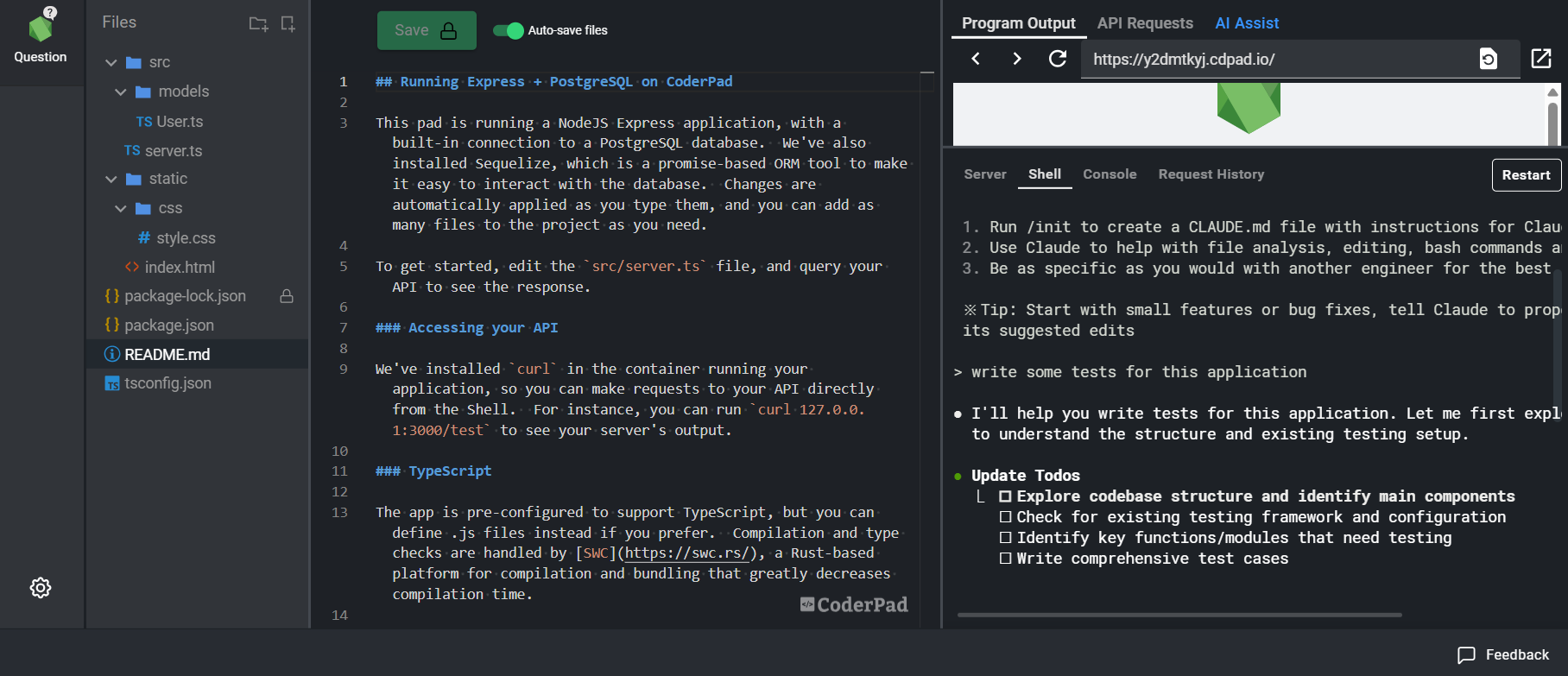
Vous pouvez ensuite commencer à utiliser Claude pour réviser et modifier votre code.
Codex
Tout comme Claude, exécutez les commandes suivantes :
mkdir ~/.npm-globalnpm config set prefix '~/.npm-global'echo 'export PATH=$HOME/.npm-global/bin:$PATH' >> ~/.bashrcecho 'export SHELL=/bin/bash' >> ~/.bashrcsource ~/.bashrcnpm i -g @openai/codex